사진 업로드
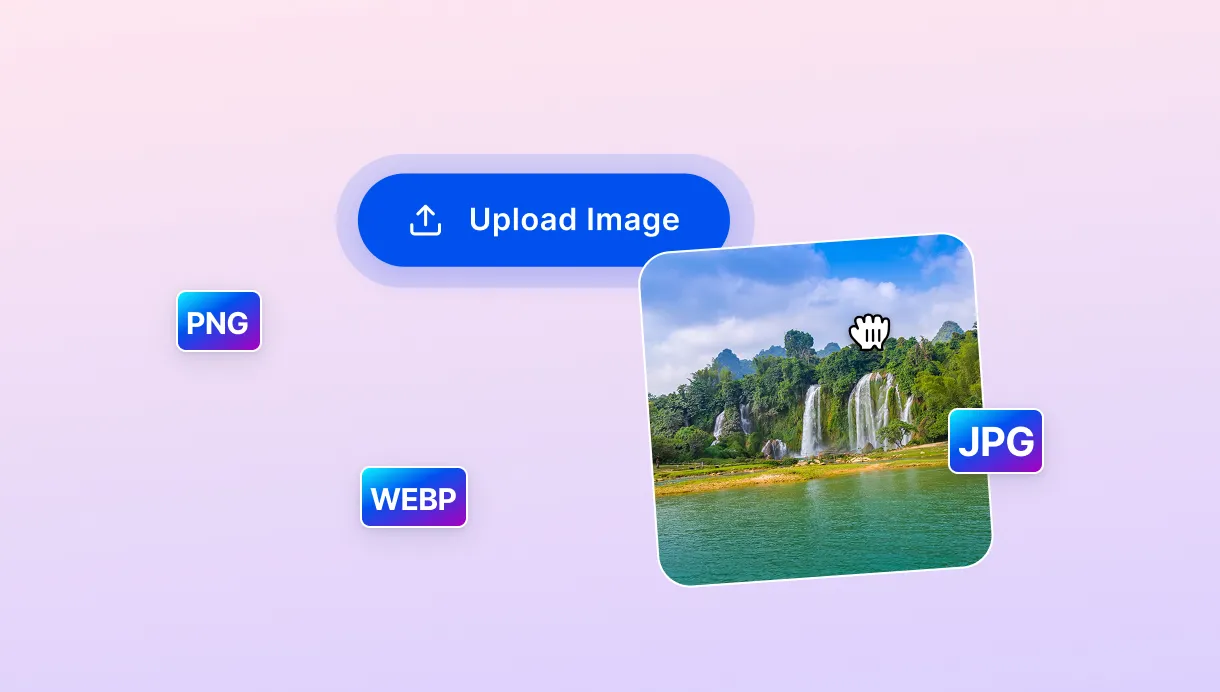
사진을 드래그하거나 클릭하여 업로드하세요. PNG와 WebP 파일도 지원하므로 대부분의 이미지 형식을 바로 사용할 수 있습니다.

 강력한 AI 기술로 더 빠르고 나은 객체 제거

Auto Crop으로 어떤 사진이든 원하는 비율로 자르고, 다양한 비율을 즉시 전환한 뒤 HD 화질로 다운로드하세요.
이미지 붙여넣기는 Ctrl + V
이미지가 없나요? 이것들 중 하나를 시도해보세요
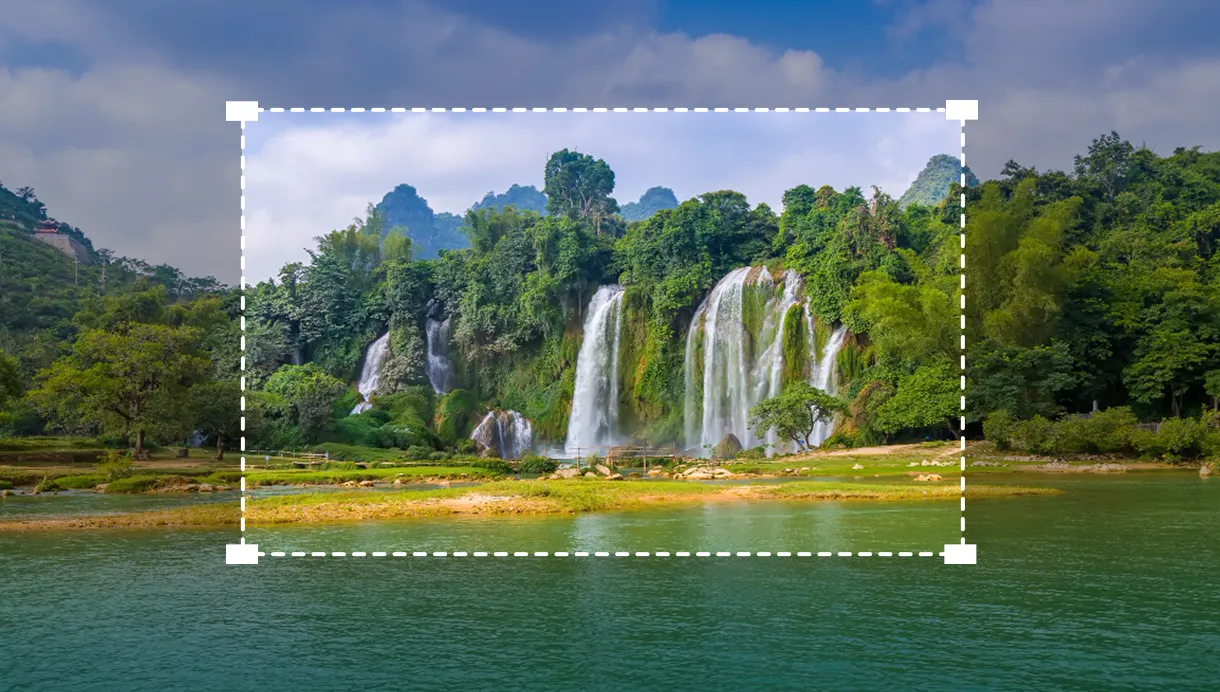
자르기 프레임을 직접 조정하는 데 시간을 낭비하지 마세요. 사진을 업로드하고 비율만 선택하면 SnapEdit의 스마트 이미지 자르기가 자동으로 구도를 맞춰줍니다.
사진을 드래그하거나 클릭하여 업로드하세요. PNG와 WebP 파일도 지원하므로 대부분의 이미지 형식을 바로 사용할 수 있습니다.
정사각형, 세로 또는 가로 등 원하는 비율을 선택한 뒤 Auto Crop을 클릭하세요.
사진이 처리되는 동안 몇 초만 기다리세요. 작은 크기, 중간 크기 또는 원본 크기를 선택하여 최종 이미지를 다운로드할 수 있습니다.
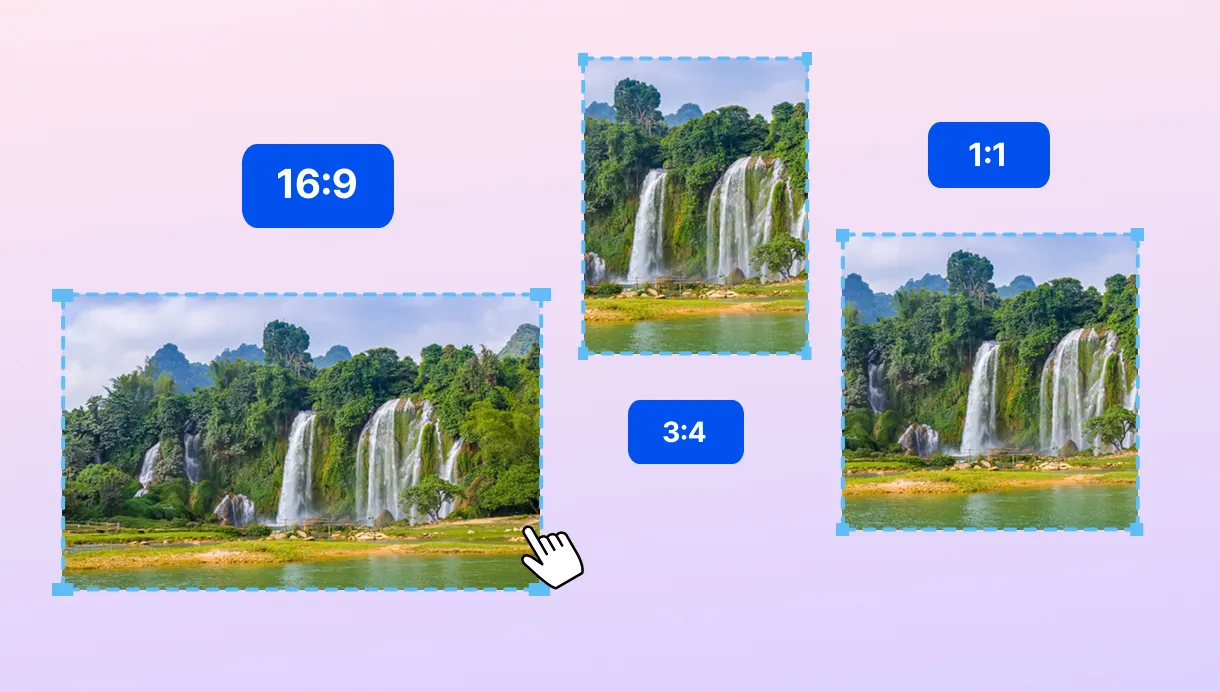
플랫폼마다 필요한 이미지 비율이 다릅니다. SnapEdit을 사용하면 같은 사진을 여러 번 자를 필요 없이 모든 플랫폼에 맞게 준비할 수 있습니다.
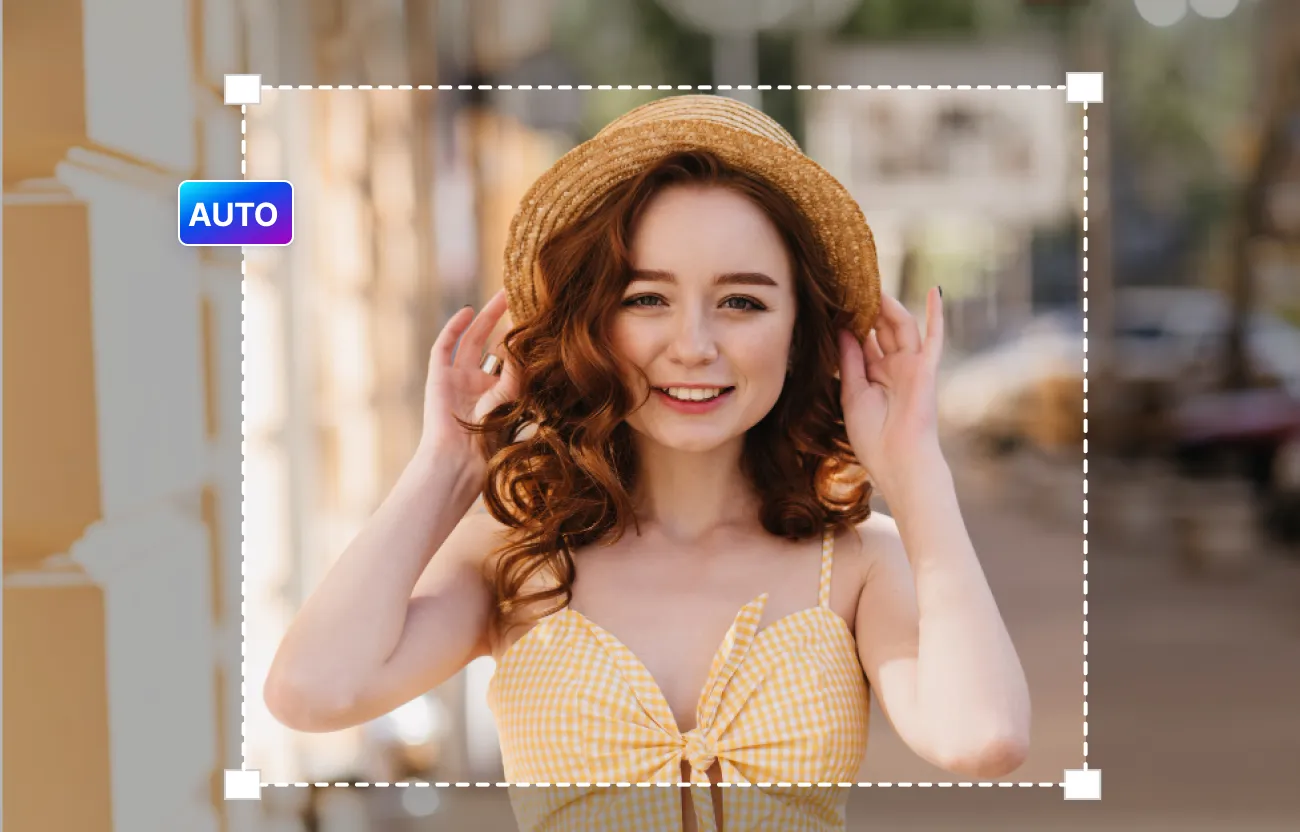
수동 자르기에서는 원하는 비율에 맞게 프레임을 직접 움직여야 하며, 피사체가 맞지 않으면 일부가 잘려 나갑니다. Auto Crop은 먼저 피사체를 인식한 뒤 그에 맞춰 프레임을 자동으로 설정하므로 중앙에 있지 않은 피사체도 온전히 담을 수 있습니다.
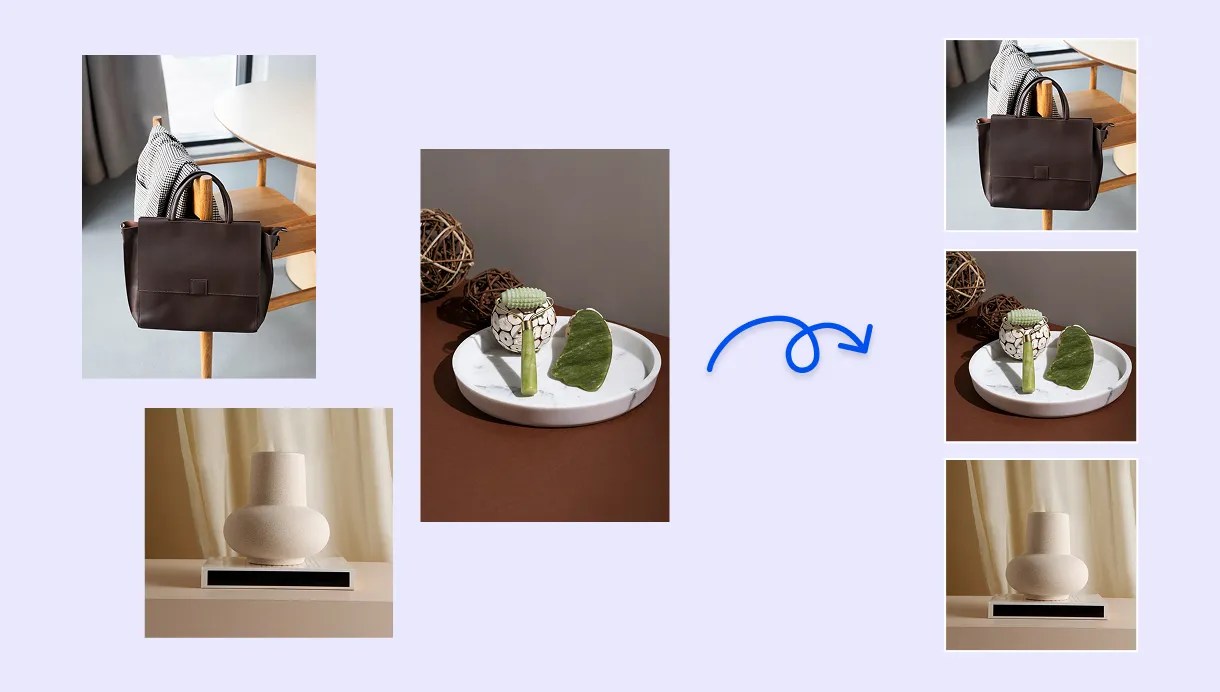
Instagram은 정사각형 또는 4:5, X는 16:9, Amazon과 Etsy는 제품이 중앙에 위치한 이미지를 선호합니다. 한 번만 업로드하면 필요한 모든 비율을 자동으로 생성합니다.
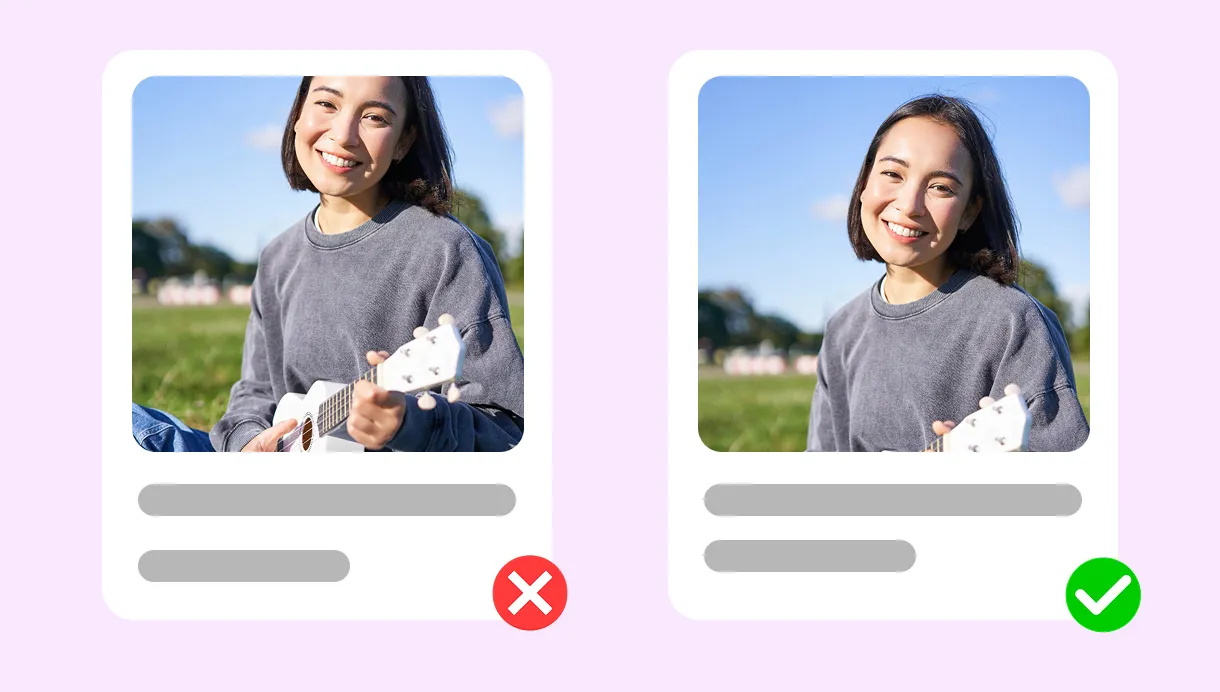
비율마다 사진을 다시 업로드할 필요가 없습니다. 같은 사진으로 상품용 정사각형, 스토리용 세로형, 배너용 가로형을 모두 만들 수 있습니다. 비율을 변경할 때마다 피사체가 프레임 안에 유지되도록 자동으로 조정됩니다.
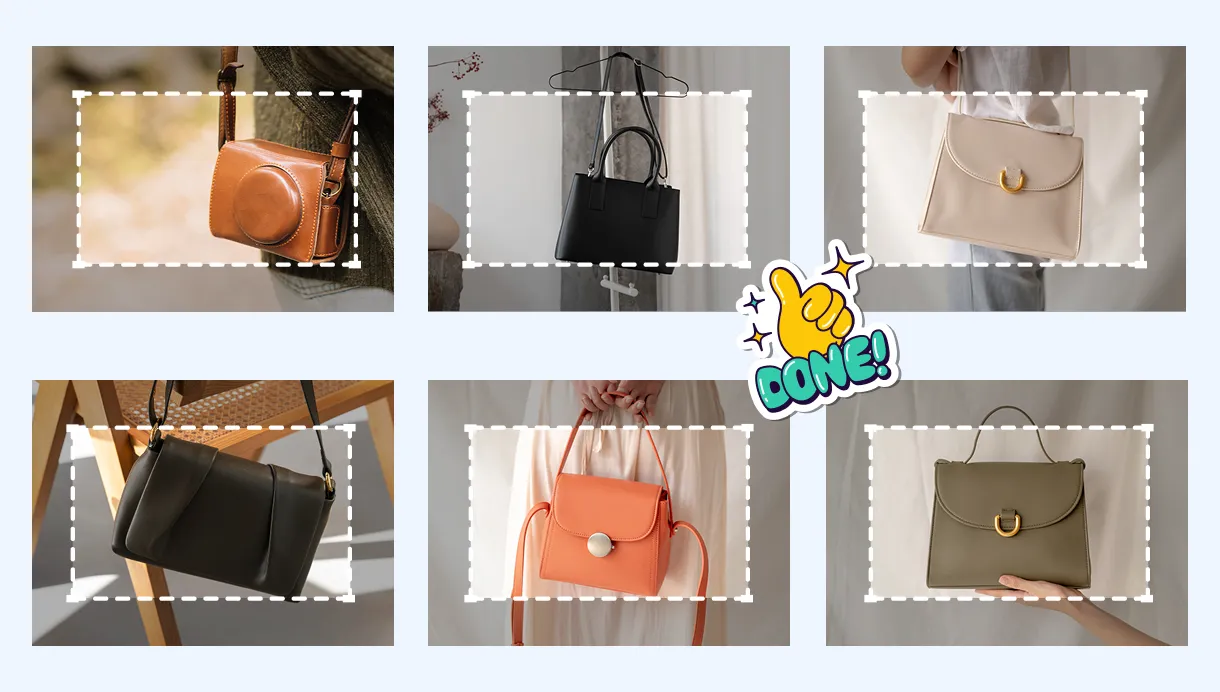
필요한 모든 자르기 비율
1:1부터 9:16까지 정사각형, 세로, 가로 등 총 9가지 비율을 한 번의 업로드로 자유롭게 사용할 수 있습니다.
무료 온라인 이미지 자르기
회원가입 없이 매일 무료로 이미지를 자를 수 있습니다. Pro에서는 더 높은 일일 사용 한도와 HD 다운로드를 제공합니다.
어디서나 사용 가능
앱 설치가 필요 없습니다. iPhone, Android, 태블릿, PC의 브라우저에서 바로 사용할 수 있습니다.
수백 장의 이미지를 한 번에 자르기
SnapEdit Workflow에 Crop 노드를 추가하면 동일한 자르기 설정을 전체 이미지 배치에 자동으로 적용할 수 있습니다.
SnapEdit 앱은 Apple Store 및 Google Play Store에서 사용할 수 있습니다. 우리 앱은 전 세계 사용자가 사진을 복원하는 데 사용되었습니다.