Schritt 1: Passenden Workflow wählen
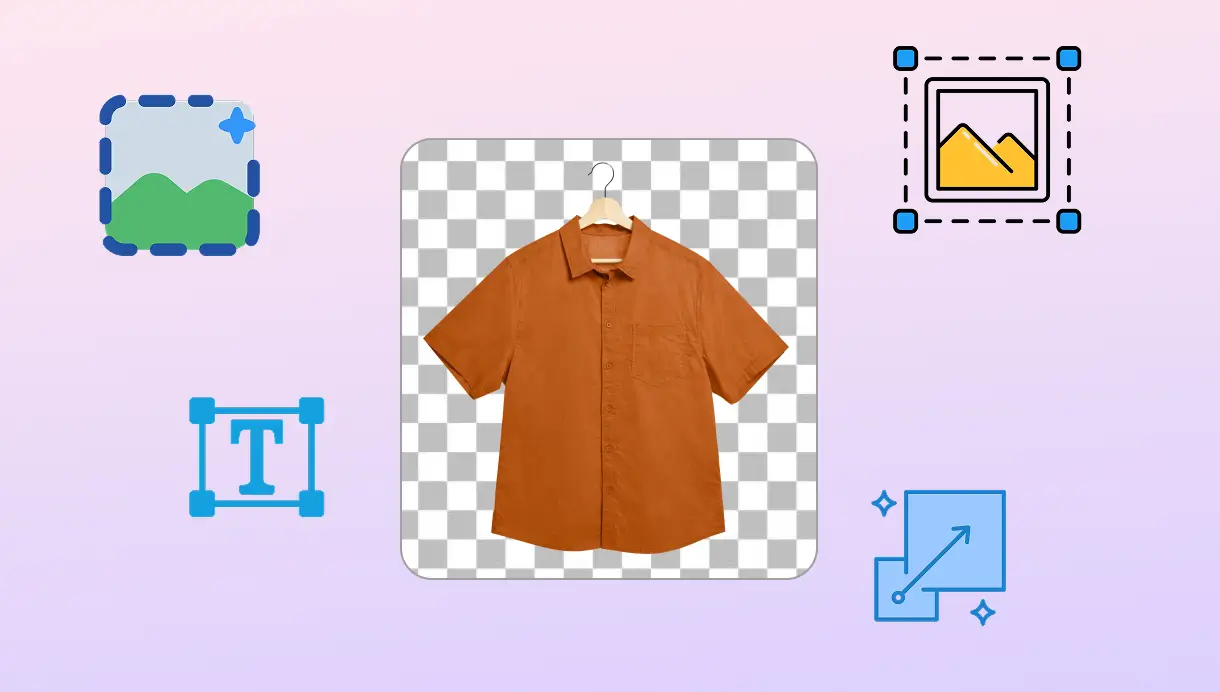
Wähle einen fertigen Bearbeitungs-Workflow für deine Branche, oder starte mit einer leeren Fläche und baue deine eigene Automatisierungs-Pipeline nach deinen Anforderungen.

 Entfernen Sie Objekte schneller & besser mit leistungsstarker KI-Technologie

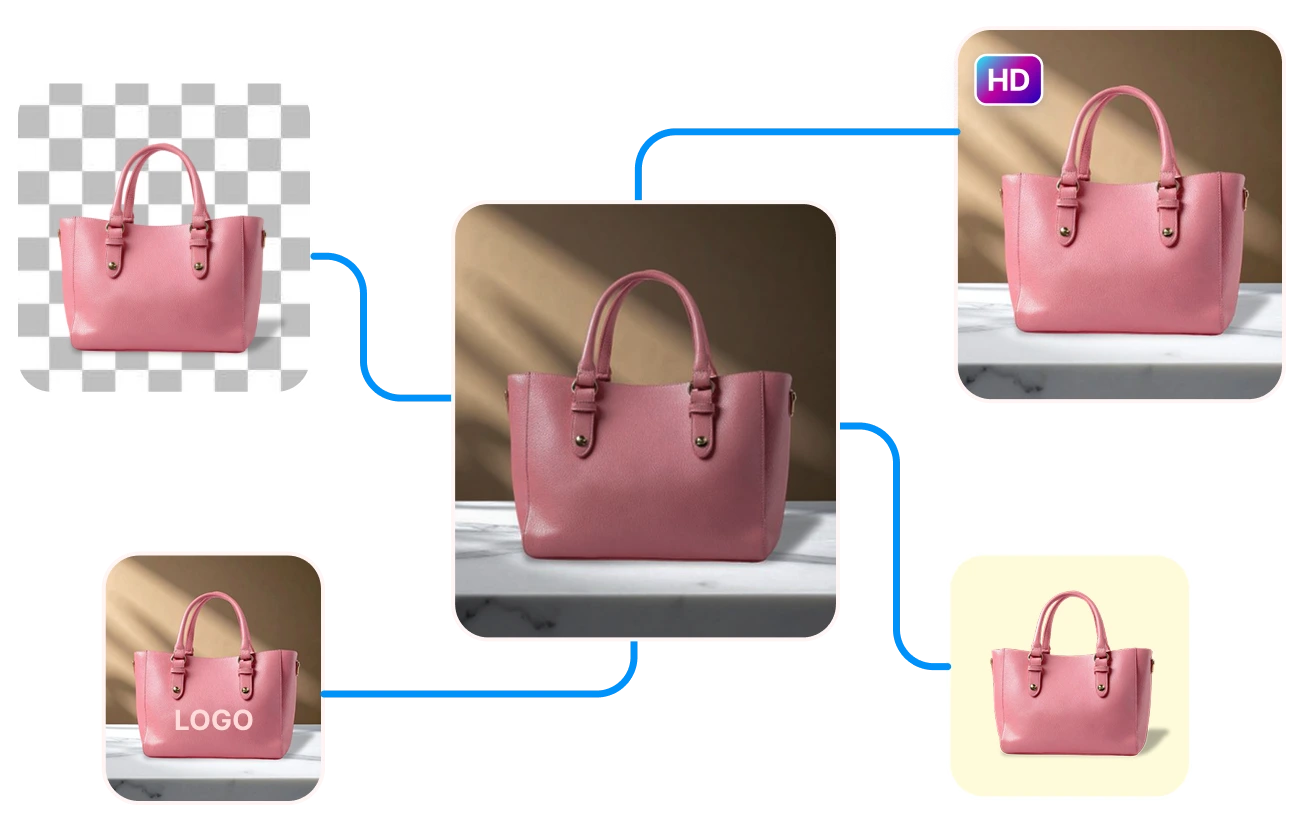
Baue deinen Workflow einmal auf und lass hunderte Bilder automatisch in Minuten bearbeiten. Starte schnell mit über 20 fertigen Templates von SnapEdit, maßgeschneidert für deine Branche.
Wähle einen fertigen Bearbeitungs-Workflow für deine Branche, oder starte mit einer leeren Fläche und baue deine eigene Automatisierungs-Pipeline nach deinen Anforderungen.
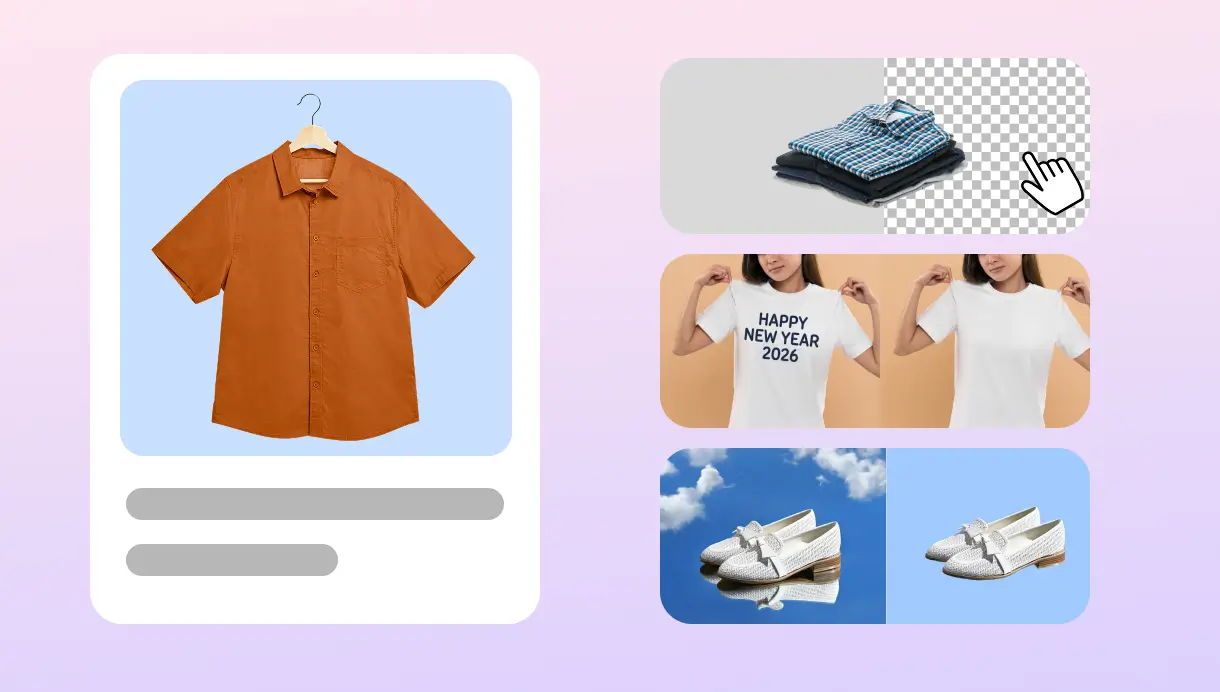
Verkette Bearbeitungsschritte wie Hintergrund entfernen, Upscale, Text entfernen und Zuschneiden zu einer Abfolge, die zu deinem Prozess passt. Per Drag & Drop verbinden, ganz ohne Programmierung. Jeden Node kannst du individuell einstellen, etwa Modell und Ausgabequalität wählen.
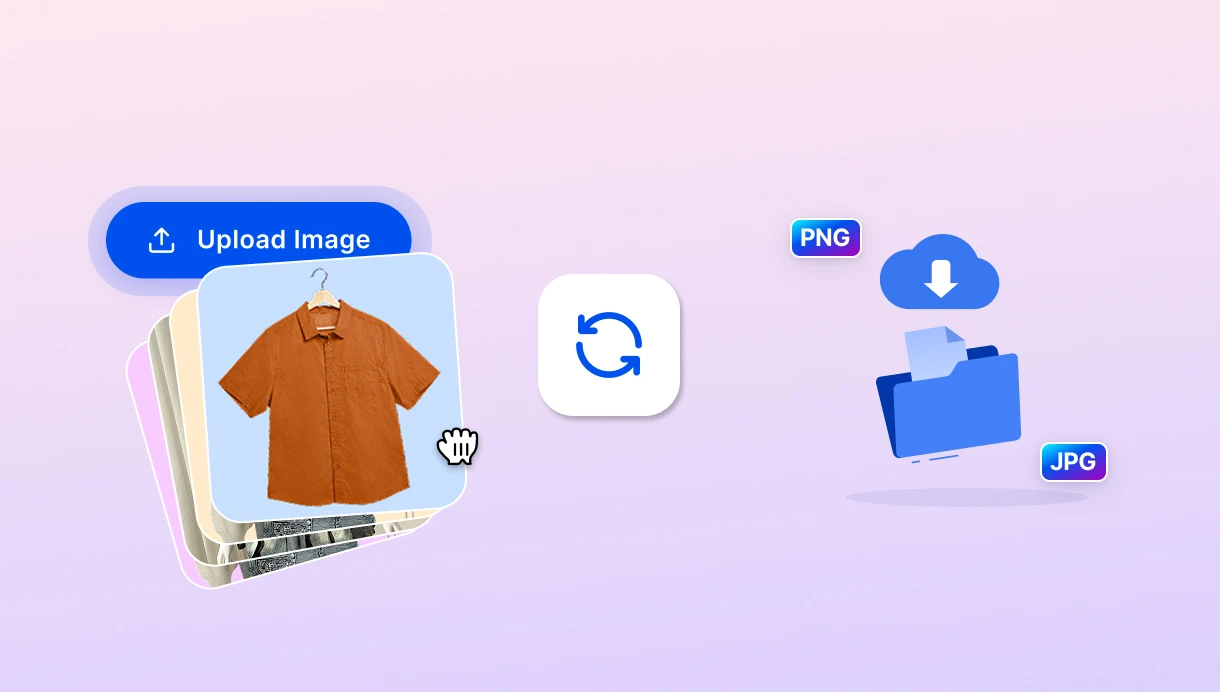
Lade deinen Bilder-Batch hoch, führe den Workflow aus und exportiere alle Ergebnisse in einem Durchgang als PNG oder JPG. Achte darauf, dass dein Account genügend Credits verfügbar hat.
Starte mit einem Template, das für deine Branche entwickelt wurde, und passe es dann an deinen Prozess an.
 popular
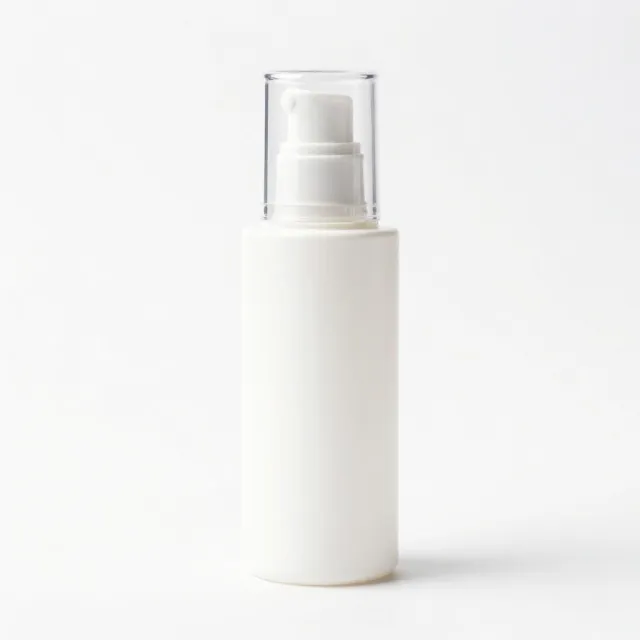
Produktfotos im Stapel
Motiv freistellen, auf einen sauberen weißen Hintergrund setzen und hochskalieren – bereit für Marktplatz-Angebote.
 popular
Hintergrund im Stapel entfernen
Entfernen Sie den Hintergrund aller hochgeladenen Bilder und exportieren Sie transparente PNGs in einem Durchgang.

Vorbereitung für Produktangebote
Hintergrund entfernen, auf Weiß setzen und quadratisch auf 1:1 zuschneiden für einheitliche Angebotskacheln.
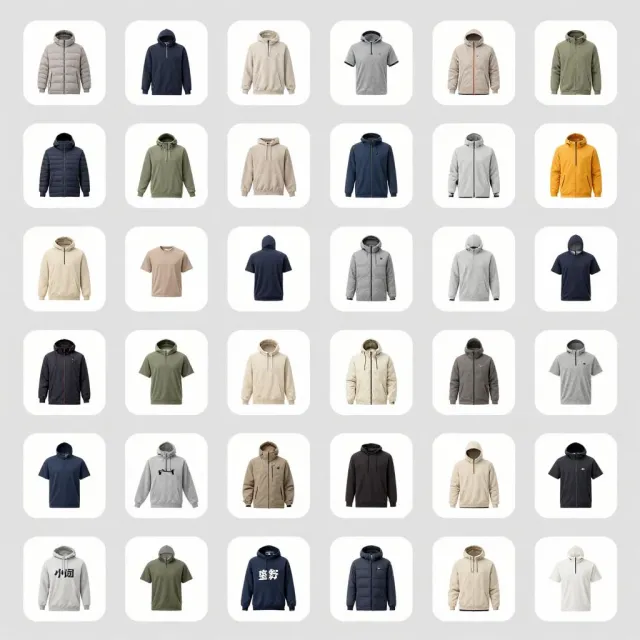
Katalogbilder im Stapel
Einheitliche Katalogaufnahmen: freistellen, auf einen hellgrauen Hintergrund setzen und auf eine gemeinsame maximale Kantenlänge skalieren.

Immobilienfotos verbessern
Innen- und Außenaufnahmen mit Magic Enhance aufhellen und schärfen, dann für gestochen scharfe Angebote hochskalieren.
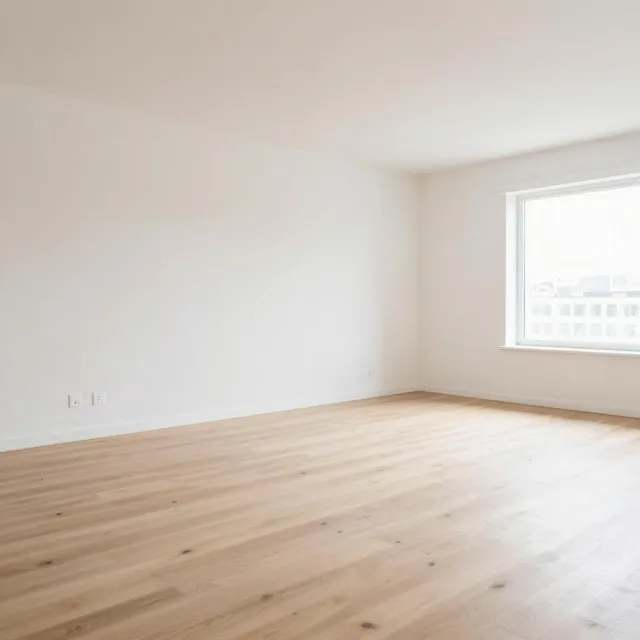
Vorbereitung für virtuelles Staging
Entfernen Sie Unordnung aus einem Raum und verbessern Sie das Ergebnis – eine saubere Basis für virtuelles Staging.
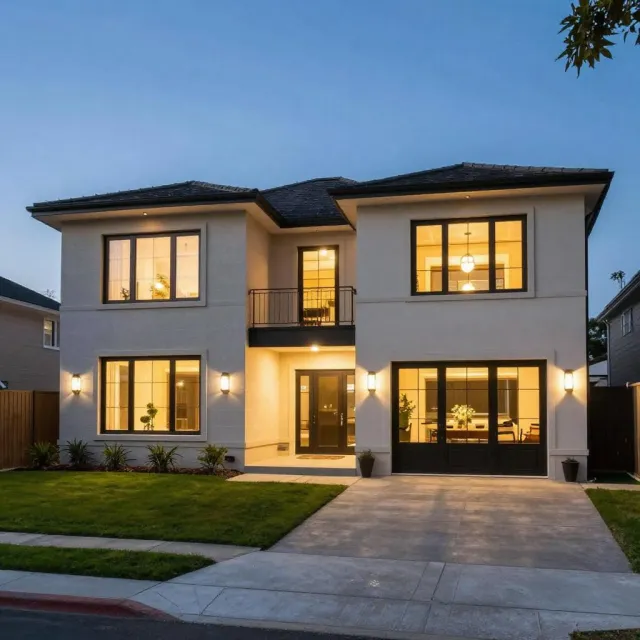
HDR-Foto verbessern
Lichter und Schatten mit einem High-HDR-Durchgang von Magic Enhance wiederherstellen und anschließend hochskalieren.
 popular
Lookbook erstellen
Model freistellen, den ursprünglichen Hintergrund weichzeichnen und auf einen neuen Studiohintergrund montieren.

Model-Foto retuschieren
Störendes entfernen, das Porträt verbessern und dem Motiv einen natürlichen Schlagschatten hinzufügen.
 popular
Vorbereitung für Konturschnitt-Sticker
Motiv vom Hintergrund freistellen und zu einem sauberen, druckfertigen transparenten PNG hochskalieren.

Vorbereitung für Posterdruck
Skalieren Sie das Design um das 4× und schneiden Sie es auf ein 2:3-Posterformat zu – scharf genug für den Großformatdruck.
 new
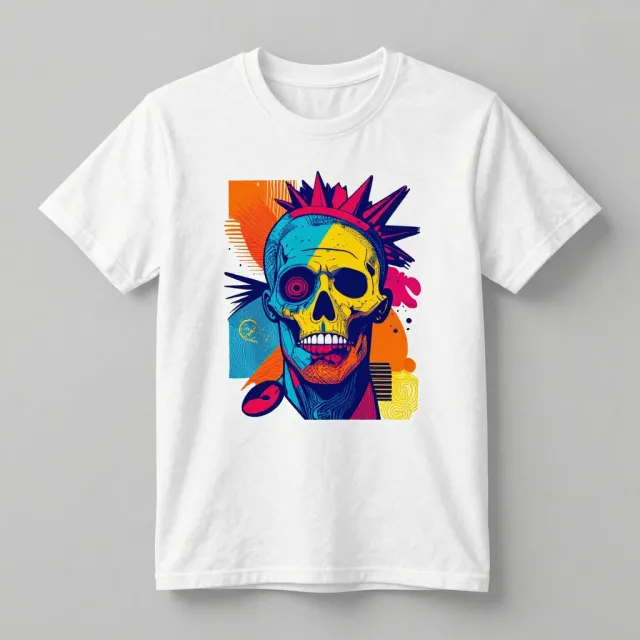
newVorbereitung für Textilgrafiken
Grafik isolieren und zu einer hochauflösenden transparenten Datei hochskalieren, bereit für DTG- oder Foliendruck.
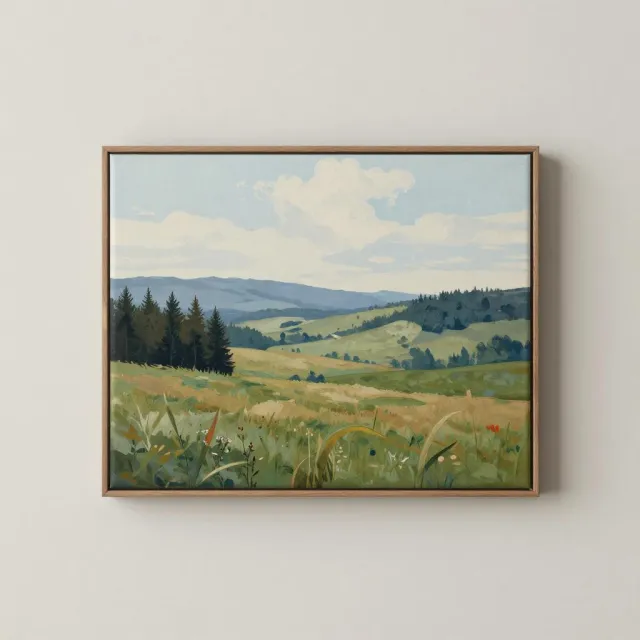
Leinwand-Wandkunst
Verbessern, um das 4× hochskalieren und ein Foto quadratisch zu galeriereifer Leinwand-Wandkunst zuschneiden.
 popular
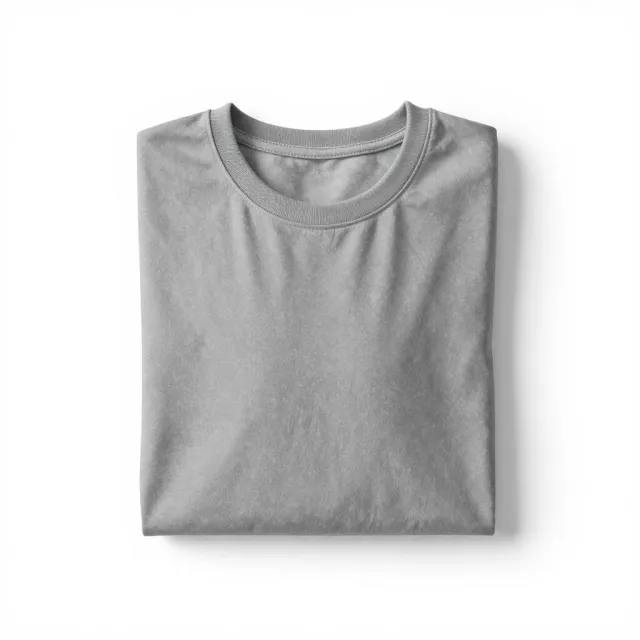
T-Shirt-Angebotskachel
Shirt freistellen, auf Weiß setzen und quadratisch auf eine saubere 1:1-Marktplatzkachel zuschneiden.

Model-T-Shirt-Aufnahme
Ein Foto eines Models im T-Shirt verbessern und auf eine 3:4-Lifestyle-Angebotsaufnahme zuschneiden.
 new
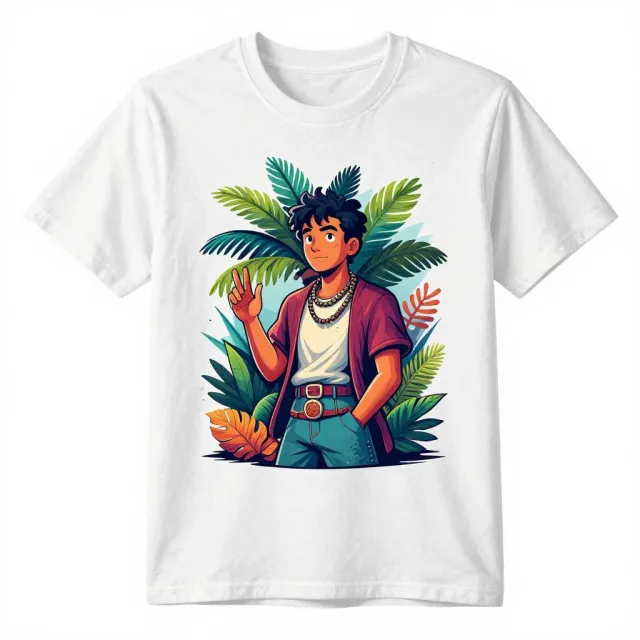
newDesign bereinigen
Störende Flecken oder ein Wasserzeichen aus einem Design entfernen und es um das 4× für den scharfen Druck hochskalieren.
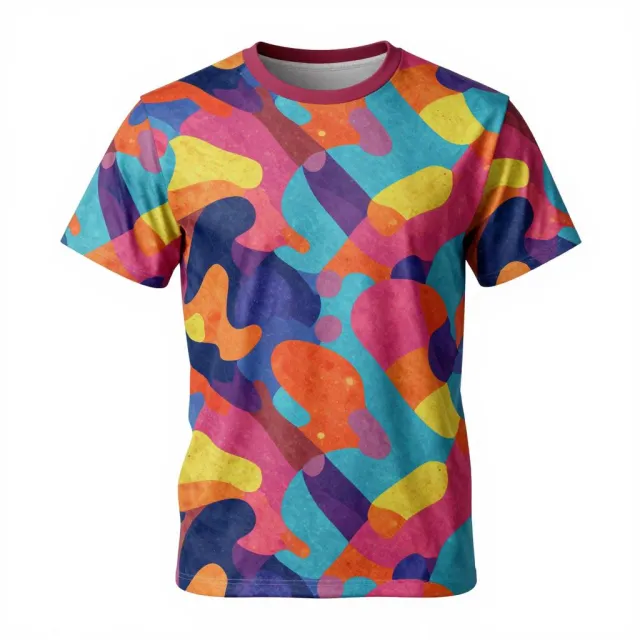
Randlos erweitern
Ein Muster über seine Ränder hinaus erweitern und für Allover-Print-Textilien hochskalieren.
Der SnapEdit Workflow führt dieselbe automatisierte Pipeline für Fashion, E-Commerce, Immobilien und Print-on-Demand-Kataloge aus. Er verarbeitet ganze Bildkataloge nach den Standards deiner Branche.
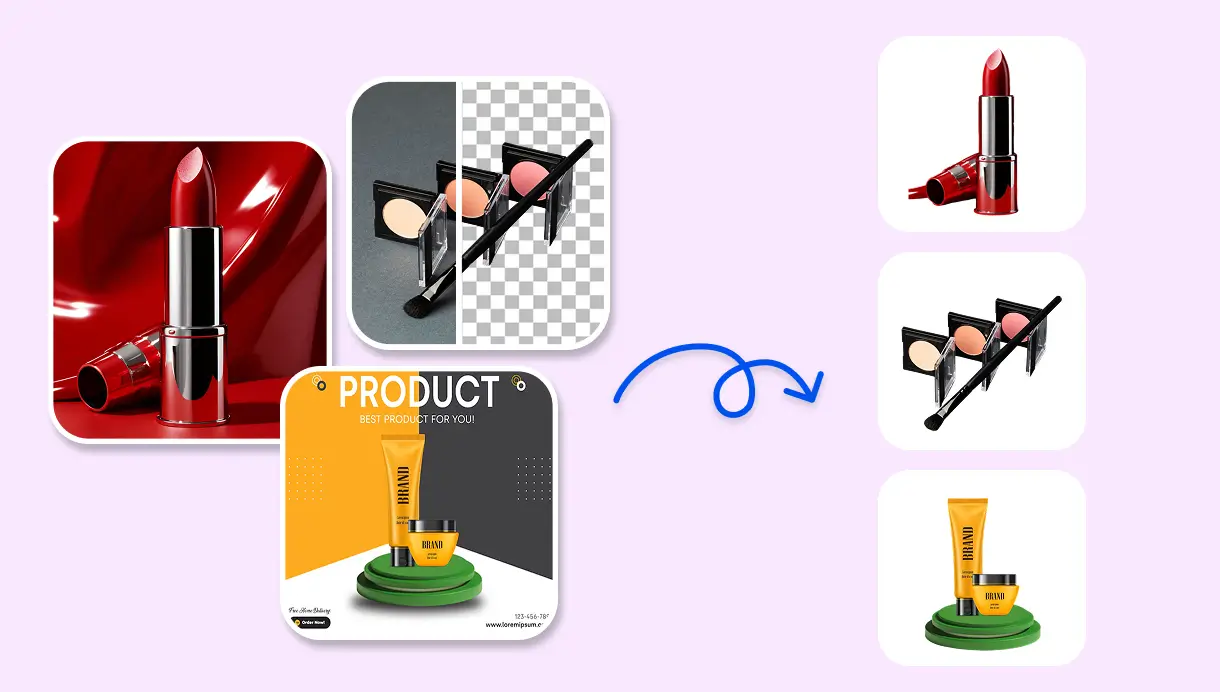
500 Produktfotos manuell zu bearbeiten (Hintergrund entfernen, Text/Wasserzeichen entfernen, Upscale) kann ein Team in Photoshop oder Lightroom einen ganzen Tag kosten. Derselbe Batch läuft über einen Workflow auf SnapEdit in wenigen Minuten durch.
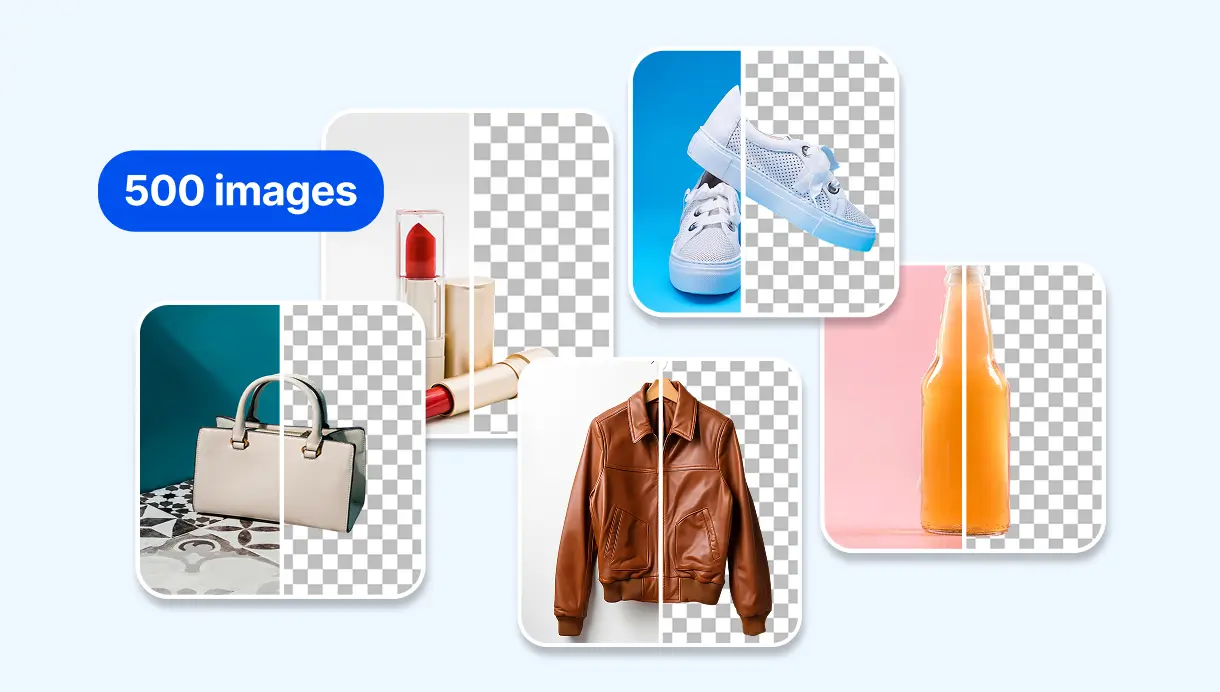
Ein Workflow führt bei jedem Bild dieselbe Node-Abfolge aus, sodass deine Produktfotos, Listing-Thumbnails oder Lookbook-Bilder im gesamten Katalog konsistent bleiben.
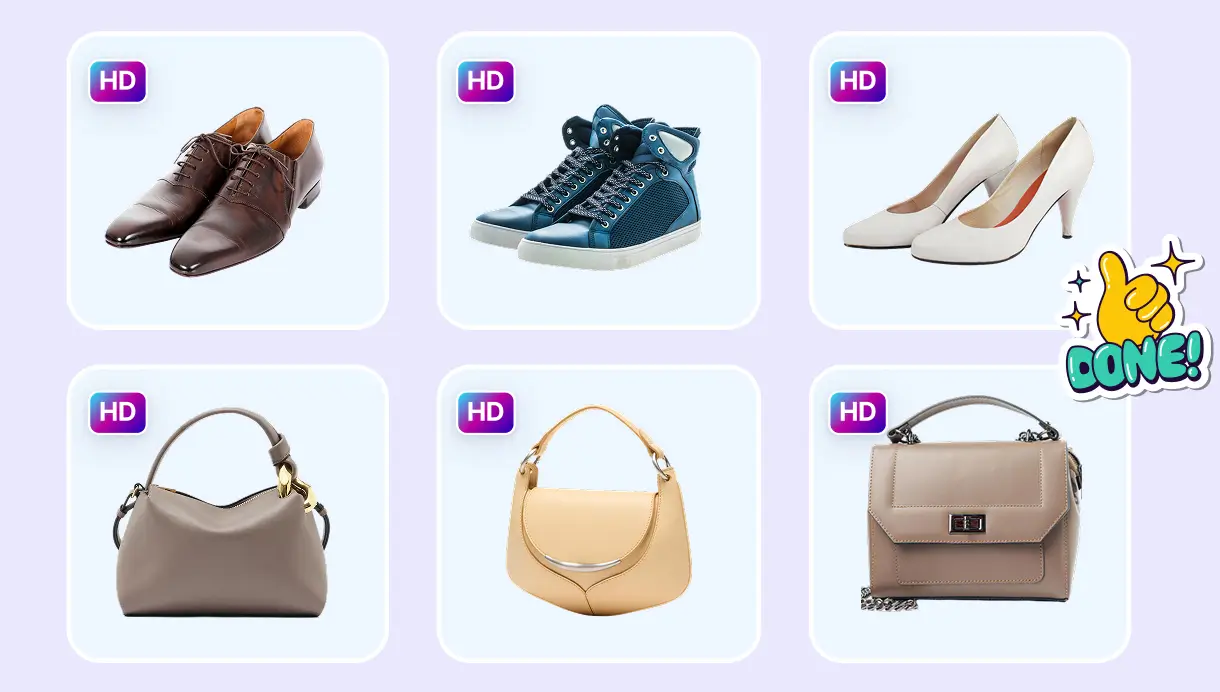
Kein Photoshop, kein Lightroom, keine andere Bearbeitungssoftware nötig. KI macht Bildbearbeitung einfach und automatisch. Jeder kann einen Workflow bauen und ganze Batches mit wenigen Klicks verarbeiten.
Mit SnapEdit kann dein Team, Shop oder Dev-Team im visuellen Builder Bearbeitungs-Workflows ohne Code erstellen, oder die Bearbeitungs-API direkt ins eigene System integrieren. Jede Option hat ihre eigenen Vorteile.
Ideal für Teams, die Workflows ohne Unterstützung durch Entwickler erstellen und anpassen möchten. Ziehen, ablegen, Nodes verbinden und Batches direkt im Browser ausführen.
Ideal für Teams, die die Batch-Bearbeitung in ihr eigenes Produkt oder ihre Pipeline integrieren möchten. Kompatibel mit dem OpenAI SDK: einfach die Base-URL ändern und loslegen. SnapEdit API entdecken