Étape 1 : Choisissez le bon workflow
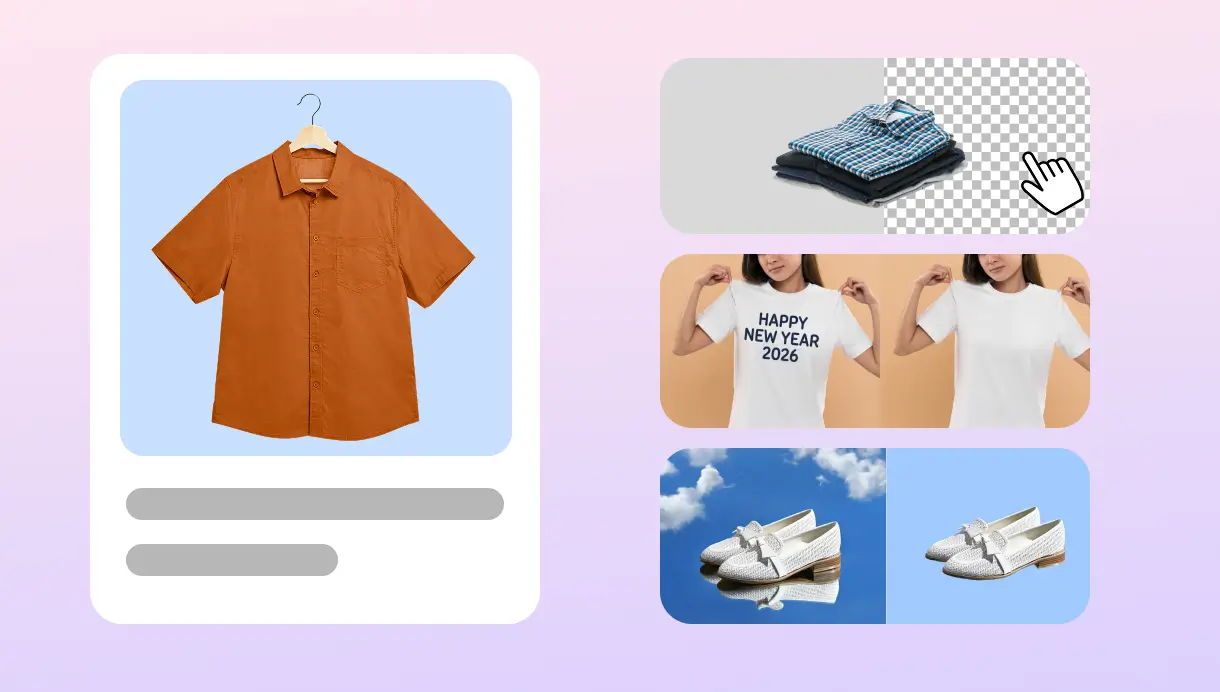
Choisissez un workflow d'édition déjà prêt pour votre secteur, ou partez d'une page blanche et construisez votre propre pipeline d'automatisation selon vos besoins.

 Supprimez les objets plus rapidement et mieux avec la puissante technologie IA

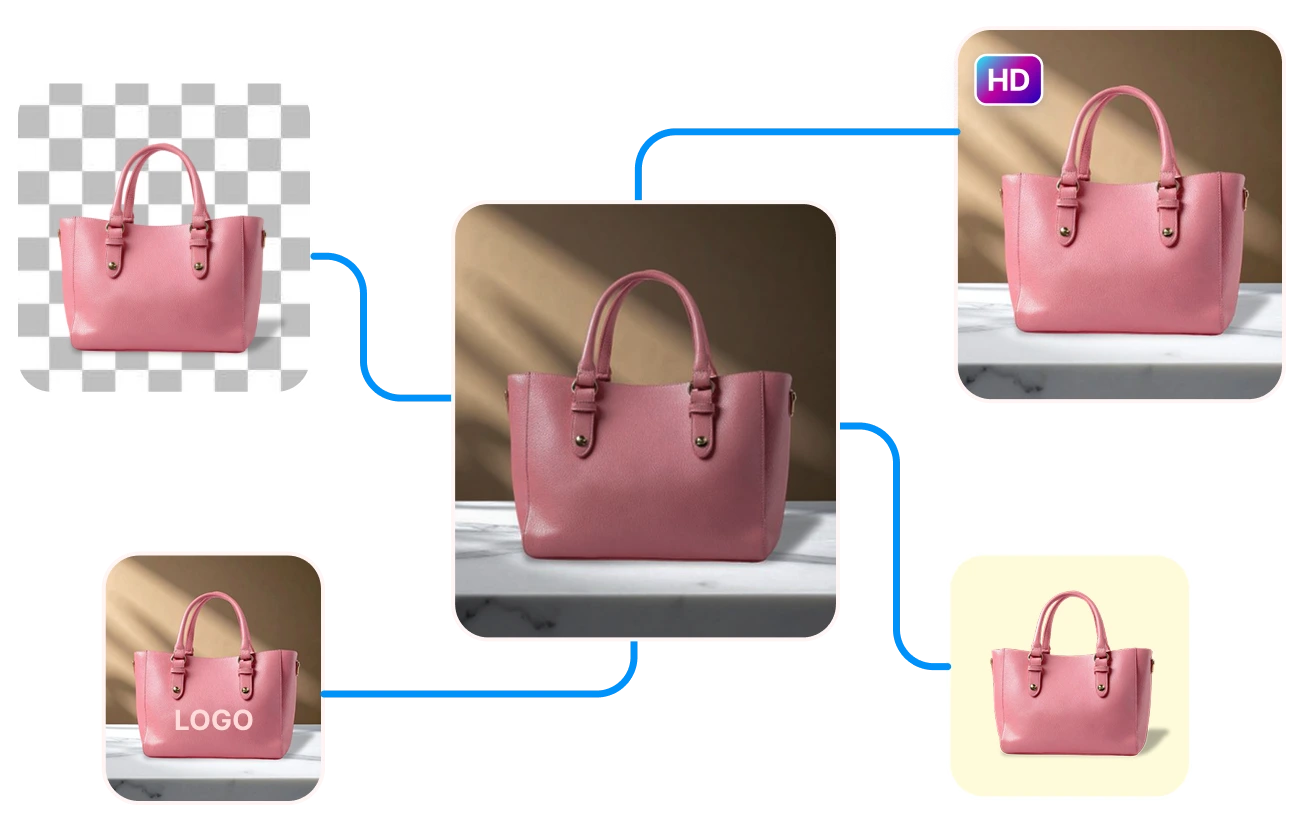
Construisez votre workflow une seule fois et laissez des centaines d'images être éditées automatiquement en quelques minutes. Démarrez rapidement avec plus de 20 templates prêts à l'emploi de SnapEdit, conçus sur mesure pour votre secteur.
Choisissez un workflow d'édition déjà prêt pour votre secteur, ou partez d'une page blanche et construisez votre propre pipeline d'automatisation selon vos besoins.
Enchaînez des actions d'édition comme Suppression d'Arrière-plan, Upscale, Suppression de Texte et Recadrage dans une séquence adaptée à votre processus. Il suffit de glisser-déposer pour connecter, sans programmation. Configurez chaque node comme vous le souhaitez : choisissez le modèle, la qualité de sortie, et plus encore.
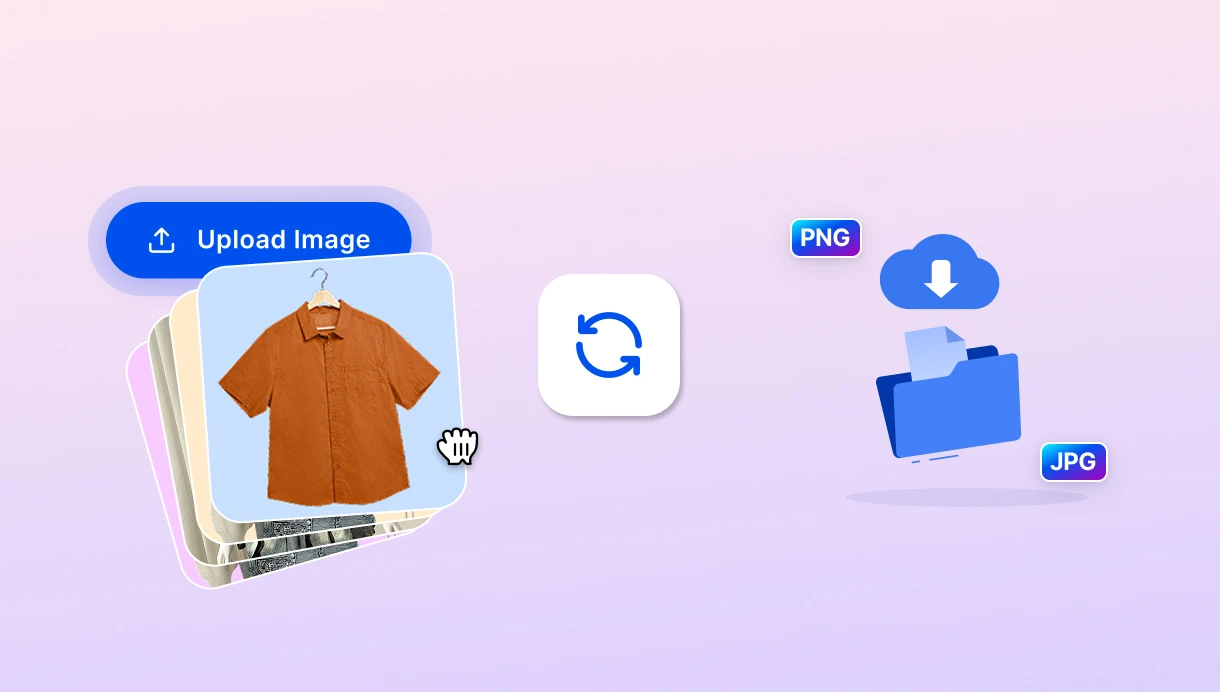
Importez votre lot d'images, exécutez le workflow et exportez tous les résultats en PNG ou JPG en une seule fois. Notez que votre compte doit disposer de suffisamment de credits.
Commencez avec un template conçu pour votre secteur, puis adaptez-le à votre processus.
 popular
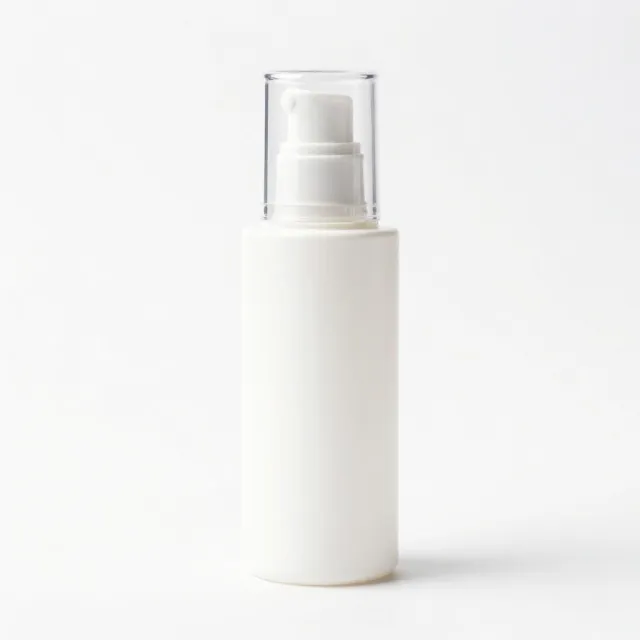
Photos produit par lot
Détourez le sujet, placez-le sur un fond blanc net, puis agrandissez-le — prêt pour les fiches produit des marketplaces.
 popular
Suppression d'arrière-plan en masse
Supprimez l'arrière-plan de chaque image téléchargée et exportez des PNG transparents en une seule passe.

Préparation de fiche produit
Supprimez l'arrière-plan, placez sur du blanc et recadrez en carré 1:1 pour des vignettes de fiches homogènes.
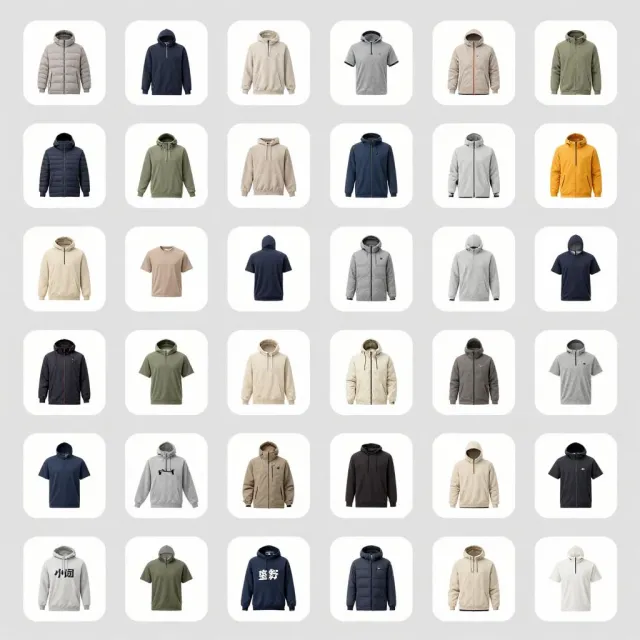
Images de catalogue par lot
Des visuels de catalogue uniformes : détourez, placez sur un fond gris clair et redimensionnez à un côté maximal commun.

Amélioration de photos immobilières
Éclaircissez et affinez les prises de vue intérieures/extérieures avec Magic Enhance, puis agrandissez pour des fiches nettes.
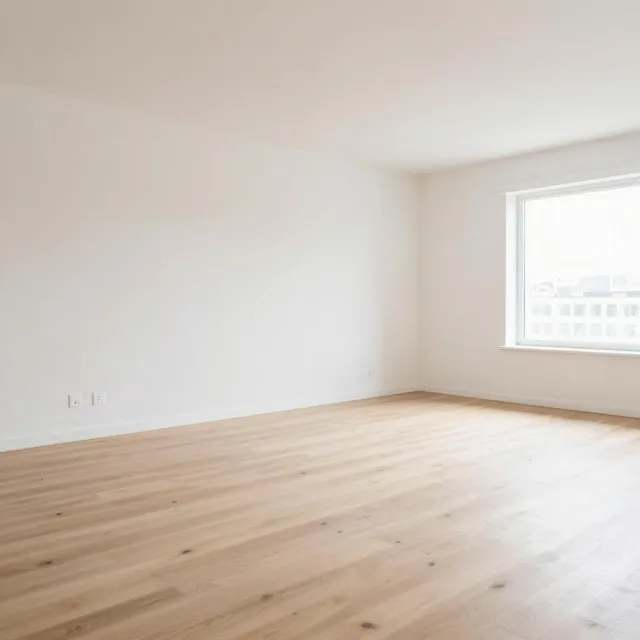
Préparation au home staging virtuel
Effacez le désordre d'une pièce, puis améliorez le résultat — une base nette pour le home staging virtuel.

Amélioration photo HDR
Récupérez les hautes lumières et les ombres avec une passe Magic Enhance en HDR élevé, puis agrandissez.
 popular
Création de lookbook
Détourez le mannequin, floutez l'arrière-plan d'origine et incrustez-le sur un nouveau fond de studio.

Retouche photo de mannequin
Supprimez les distractions, améliorez le portrait et ajoutez une ombre portée naturelle au sujet.
 popular
Préparation de sticker en découpe
Détourez l'illustration de son arrière-plan et agrandissez-la en un PNG transparent net, prêt à imprimer.

Préparation d'impression d'affiche
Agrandissez le visuel 4× et recadrez au format affiche 2:3 — suffisamment net pour l'impression grand format.
 new
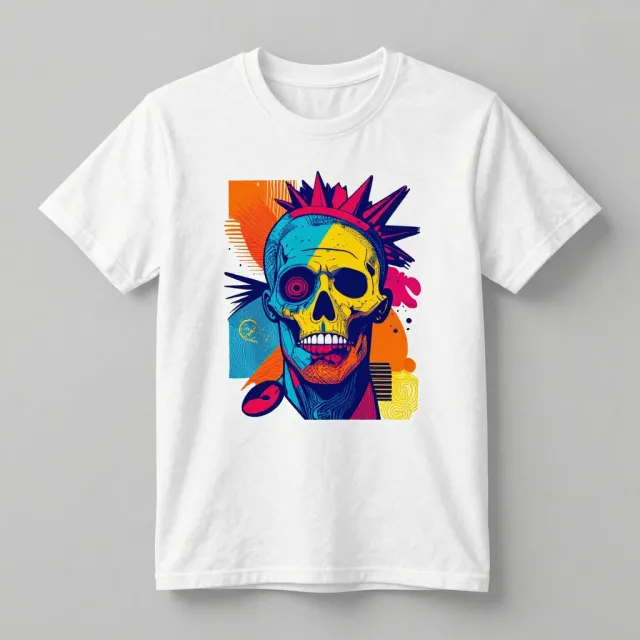
newPréparation de visuel textile
Isolez le visuel et agrandissez-le en un fichier transparent haute résolution, prêt pour l'impression DTG ou vinyle.
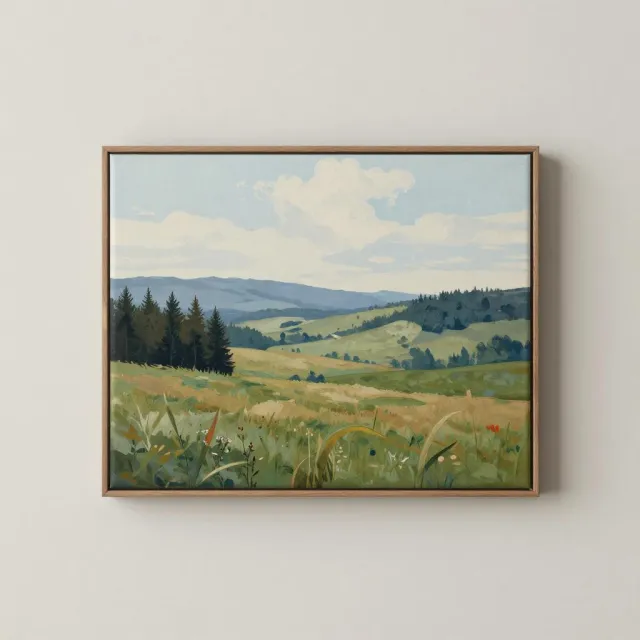
Toile murale décorative
Améliorez, agrandissez 4× et recadrez en carré une photo pour en faire une toile murale digne d'une galerie.
 popular
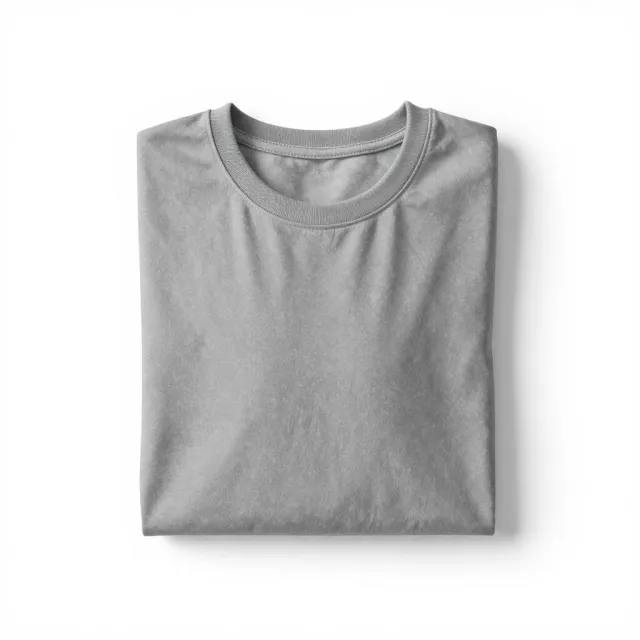
Vignette de fiche T-shirt
Détourez le t-shirt, placez-le sur du blanc et recadrez en carré pour une vignette 1:1 nette de marketplace.

Photo de mannequin en T-shirt
Améliorez une photo d'un mannequin portant le t-shirt et recadrez-la en une prise de vue lifestyle 3:4 pour la fiche.
 new
newNettoyage de design
Effacez les marques parasites ou un filigrane d'un design, puis agrandissez-le 4× pour une impression nette.
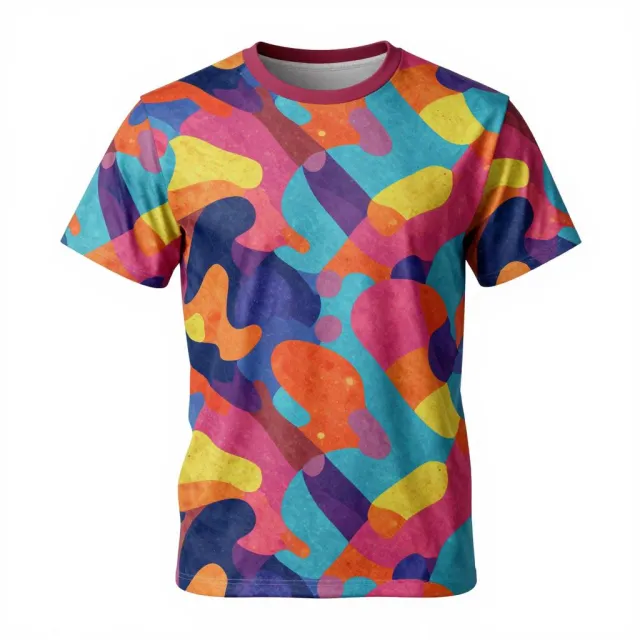
Extension à fond perdu
Étendez un motif au-delà de ses bords et agrandissez-le pour un vêtement à impression intégrale.
Le Workflow de SnapEdit exécute le même pipeline automatisé pour la mode, l'e-commerce, l'immobilier et les catalogues print on demand. Il traite des catalogues visuels entiers selon les standards de votre secteur.
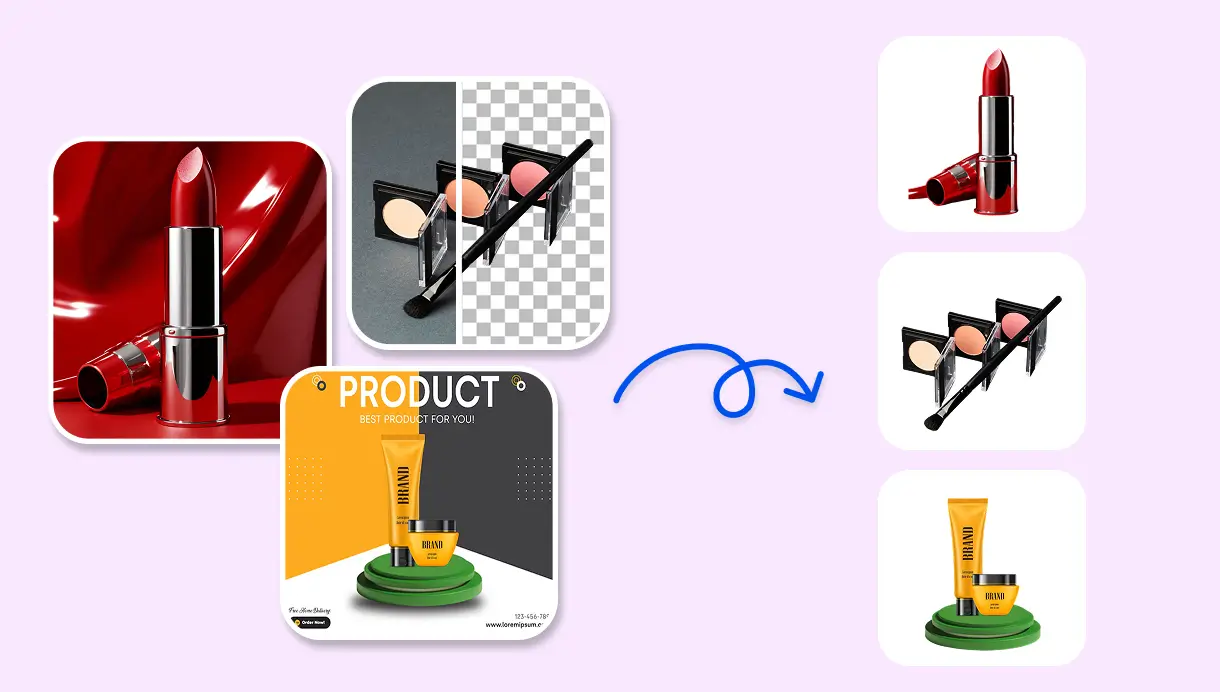
Éditer 500 photos produits à la main (suppression d'arrière-plan, de texte/filigrane, upscale) peut prendre une journée entière à une équipe sur Photoshop ou Lightroom. Le même lot, traité via un workflow sur SnapEdit, est prêt en quelques minutes.
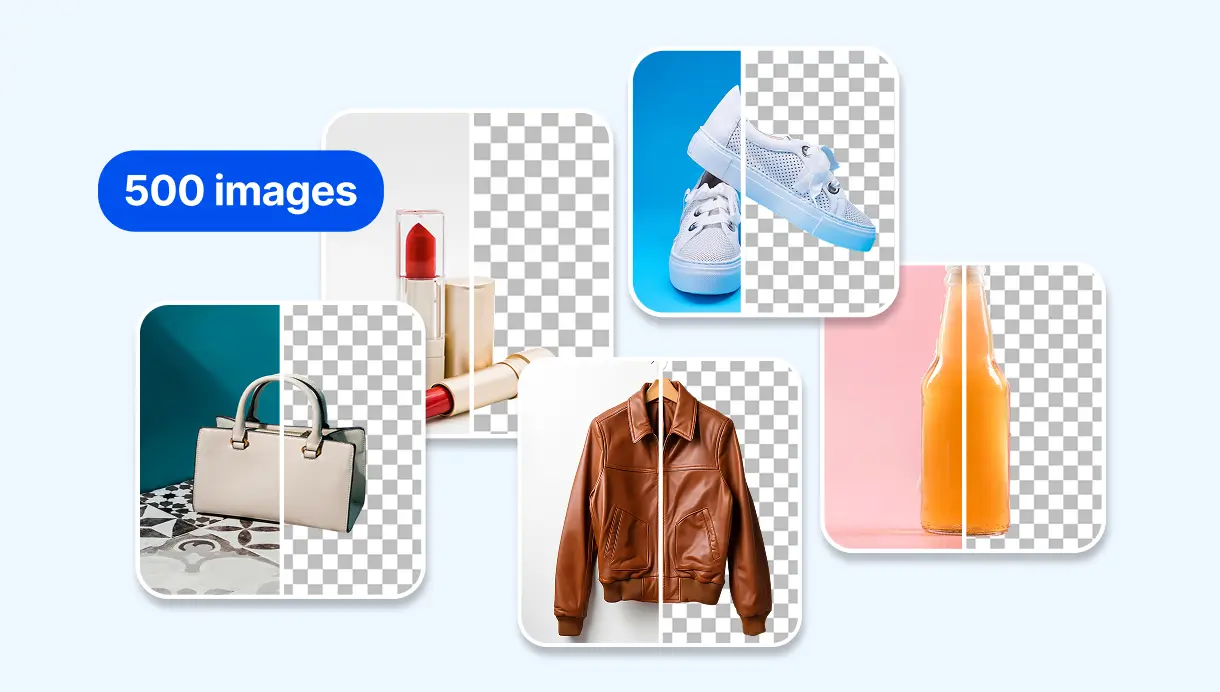
Un workflow exécute la même séquence de nodes sur chaque image, afin que vos photos produits, vignettes de fiches ou photos de lookbook restent cohérentes dans tout le catalogue.
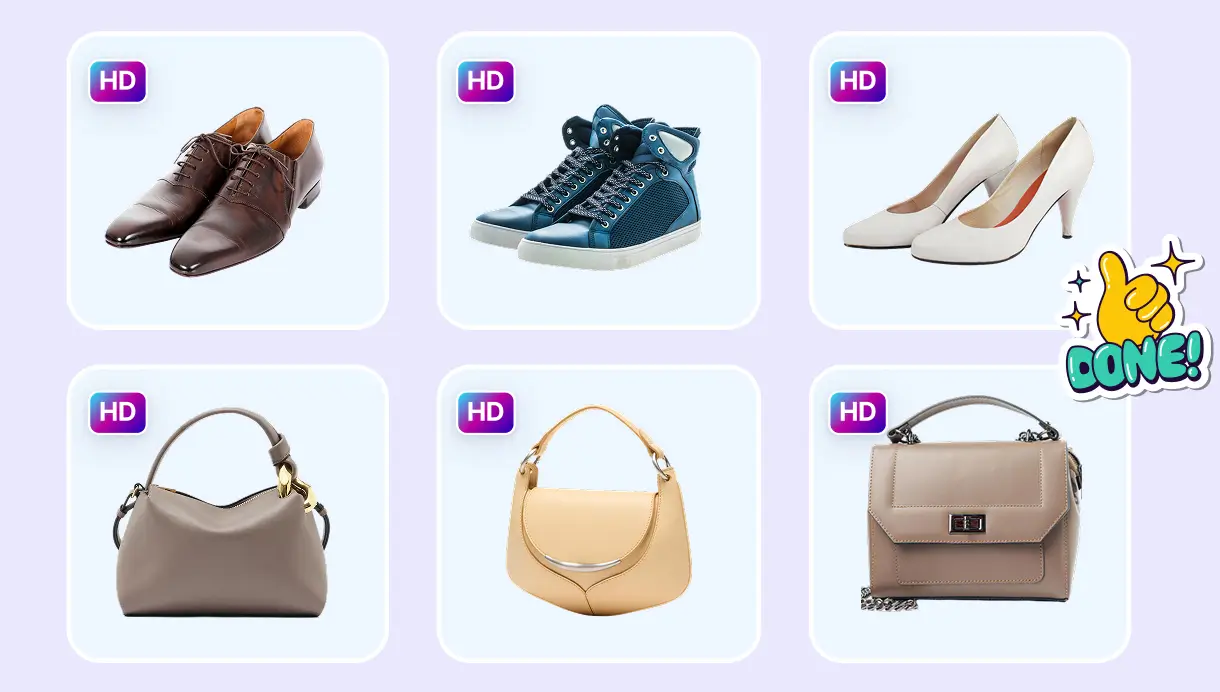
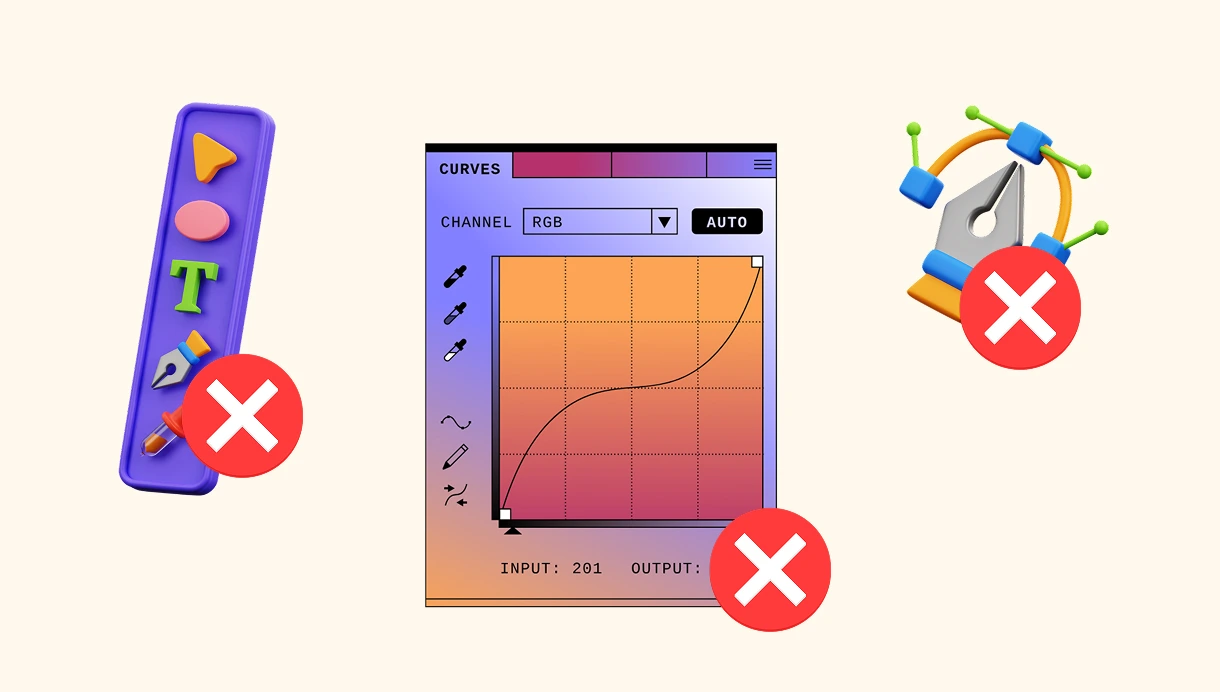
Pas besoin de Photoshop, de Lightroom ni d'aucun autre logiciel d'édition. L'IA rend l'édition d'images simple et automatique. N'importe qui peut construire un workflow et traiter des lots entiers en quelques clics.
Avec SnapEdit, votre équipe, boutique ou équipe de développement peut créer des workflows d'édition sans code dans le builder visuel, ou intégrer l'API d'édition directement dans votre propre système. Chaque option a ses avantages.
Idéal pour les équipes qui veulent construire et ajuster des workflows sans support d'ingénierie. Glissez, déposez, connectez les nodes et exécutez des lots directement depuis le navigateur.
Idéal pour les équipes qui veulent intégrer l'édition en lot dans leur propre produit ou pipeline. Compatible avec le SDK d'OpenAI : il suffit de changer la base URL pour être opérationnel. Découvrir l'API SnapEdit