写真をアップロード
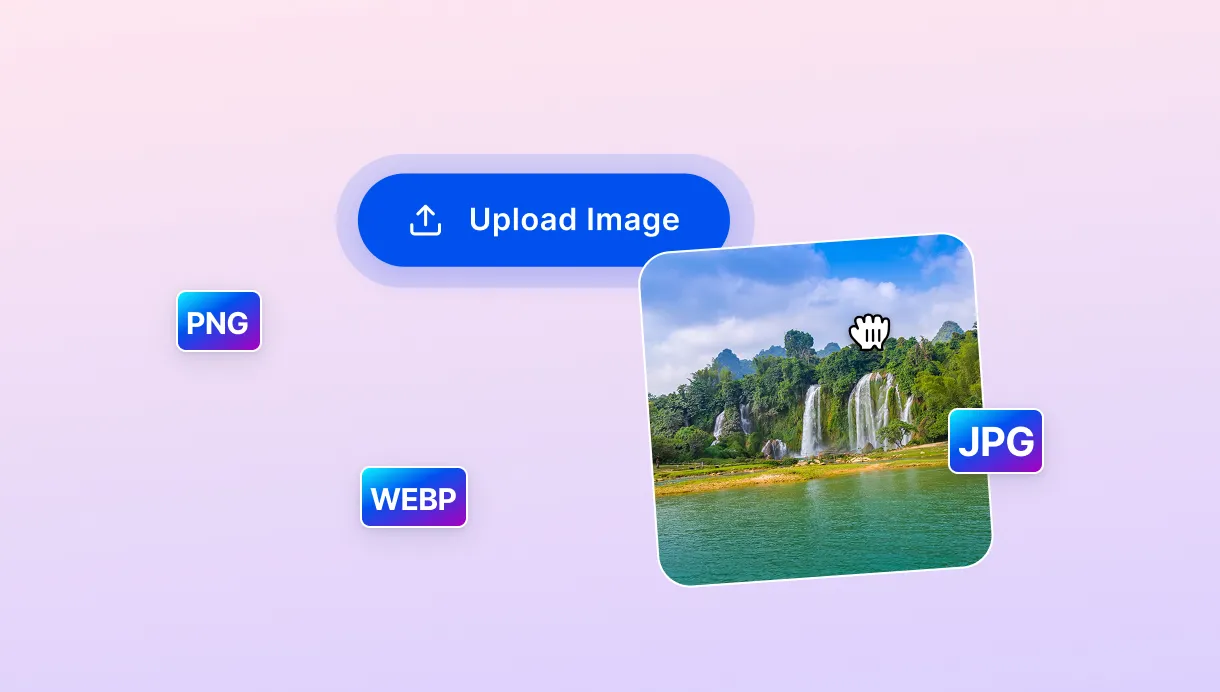
写真をドラッグ&ドロップするか、クリックしてアップロードしてください。PNGやWebPにも対応しているため、ほとんどの画像形式をそのまま使用できます。

 写真から不要なオブジェクトを除去する最も簡単なAI写真エディター。

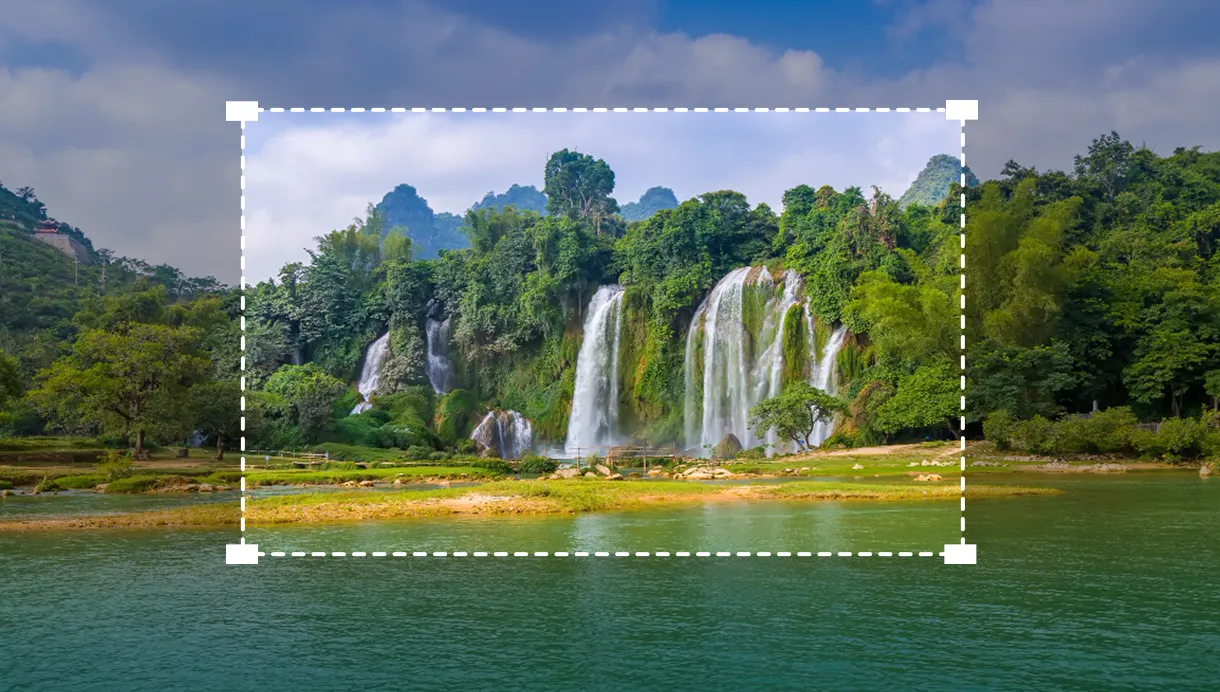
Auto Cropで写真を好きな縦横比にトリミングし、サイズをすぐに切り替えてHD画質でダウンロードできます。
Ctrl + V で画像を貼り付け
画像がありませんか?こちらをお試しください
トリミング枠を手動で調整する必要はありません。写真をアップロードし、縦横比を選ぶだけで、SnapEditが最適な構図に自動で調整します。
写真をドラッグ&ドロップするか、クリックしてアップロードしてください。PNGやWebPにも対応しているため、ほとんどの画像形式をそのまま使用できます。
正方形、縦長、横長など、必要な縦横比を選択し、Auto Cropをクリックします。
数秒待つと写真の処理が完了します。その後、小・中・オリジナルサイズから選んで画像をダウンロードできます。
プラットフォームごとに必要な画像サイズは異なります。SnapEditなら、同じ写真を何度もトリミングすることなく、さまざまな用途に合わせて簡単に調整できます。
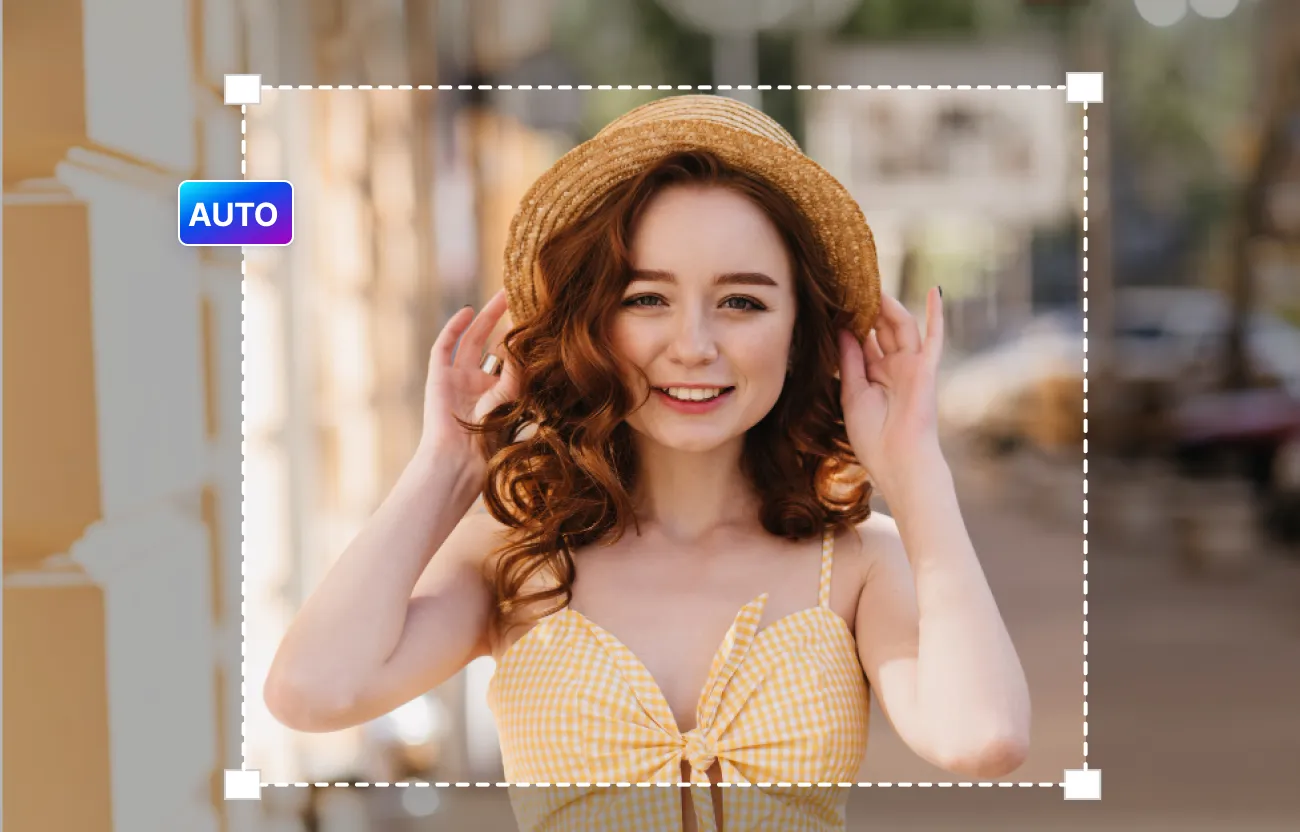
手動でトリミングする場合は枠を自分で調整する必要があり、被写体が入りきらないと一部が切れてしまいます。Auto Cropは最初に被写体を検出し、その周囲に最適なトリミング範囲を自動で設定します。中央にない被写体でもしっかり収まります。
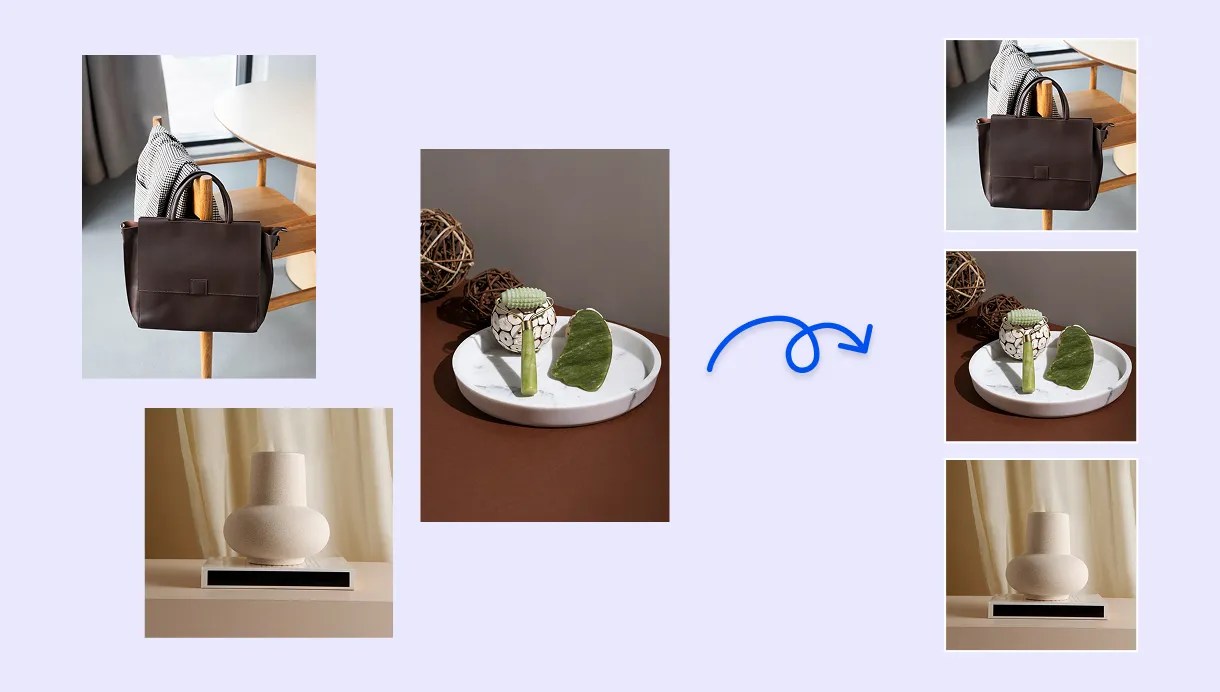
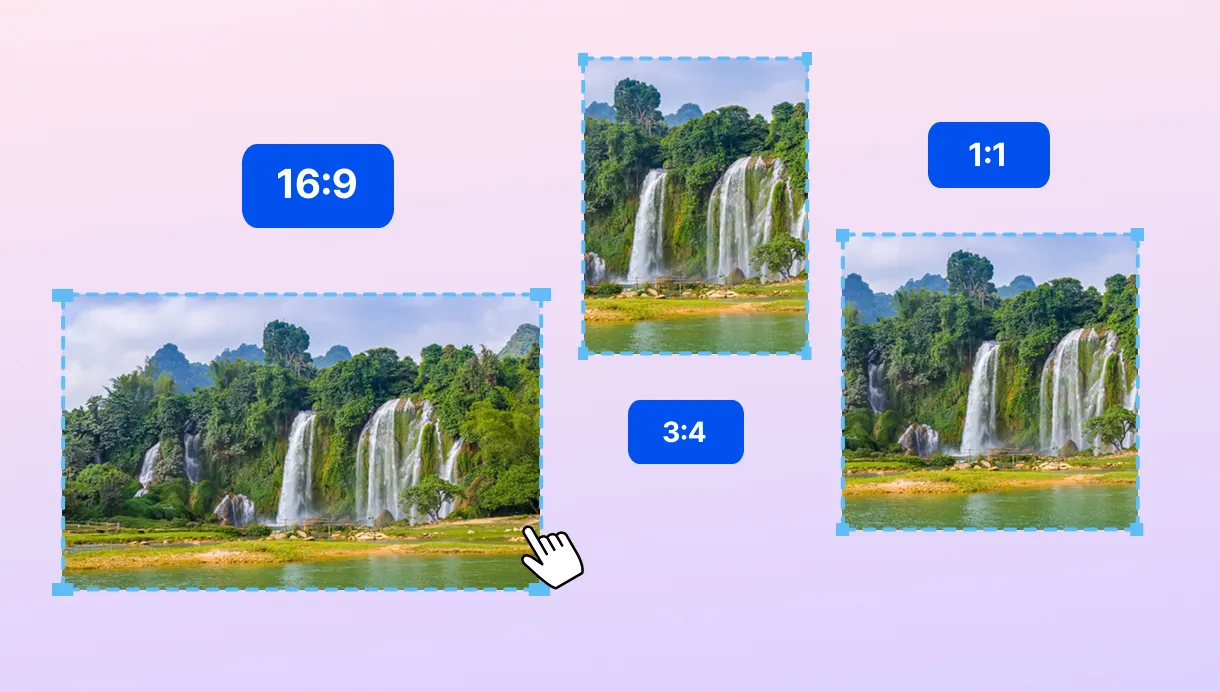
Instagramでは正方形や4:5、Xでは16:9、AmazonやEtsyでは商品が中央に配置された画像が推奨されます。一度アップロードするだけで、必要なサイズを自動で作成できます。
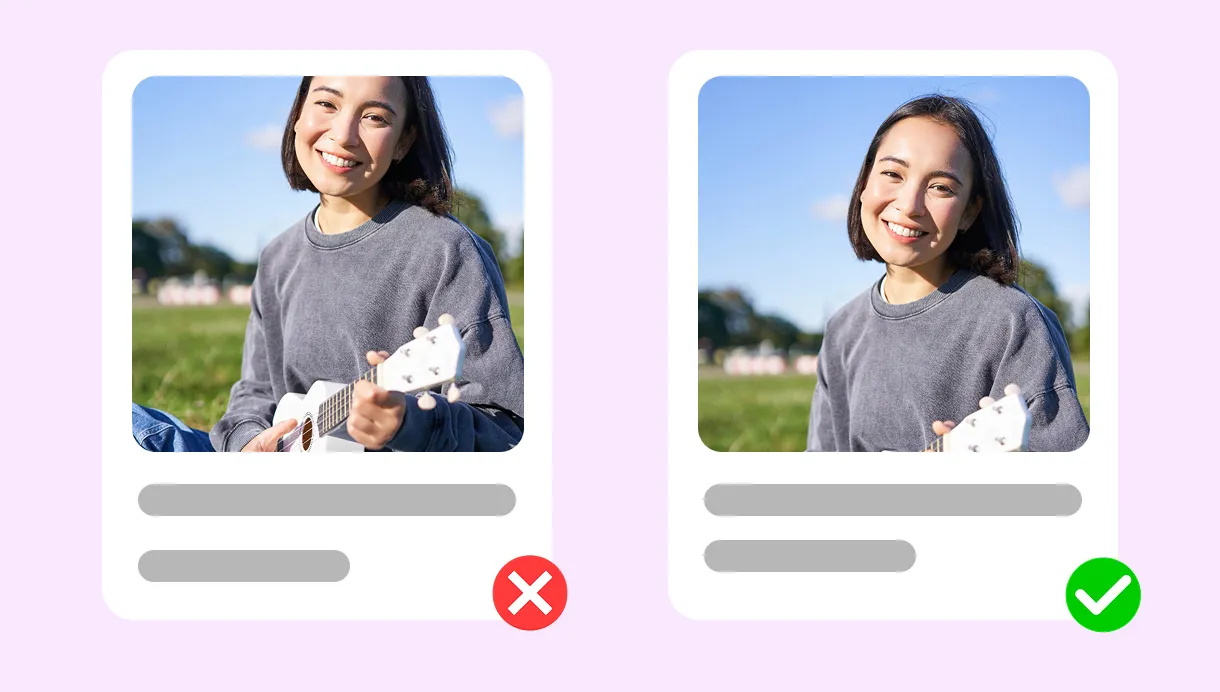
サイズごとに写真を再アップロードする必要はありません。同じ写真からEC用の正方形、ストーリー用の縦長、バナー用の横長へすぐ切り替えられます。縦横比を変更しても被写体がフレーム内に収まるよう自動で調整されます。
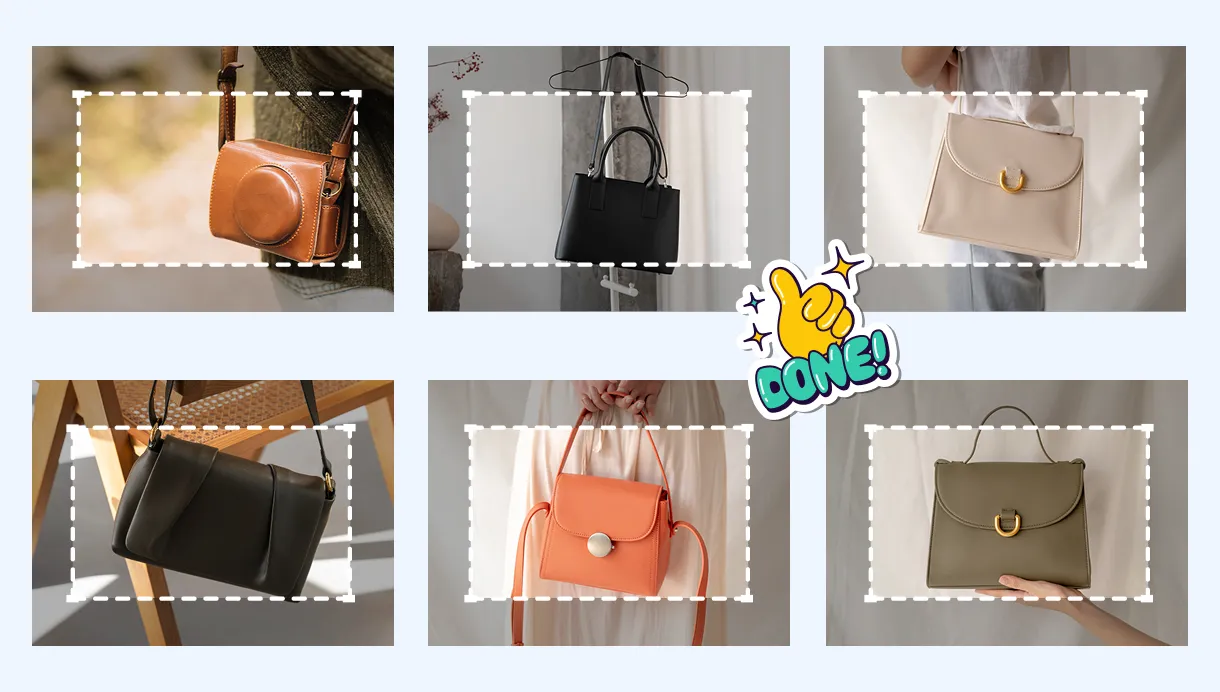
必要な縦横比をすべてサポート
1:1から9:16まで、正方形・縦長・横長を含む9種類の縦横比を1回のアップロードで利用できます。
無料オンライン画像トリミング
アカウント登録なしで毎日無料で画像をトリミングできます。Proでは利用回数の上限が増え、HD画質でダウンロードできます。
どこでも利用可能
アプリやインストールは不要です。iPhone、Android、タブレット、パソコンのブラウザですぐに利用できます。
何百枚もの画像をまとめてトリミング
SnapEdit WorkflowにCropノードを追加すると、同じトリミング設定を画像バッチ全体へ自動で適用できます。
iOSとAndroidでSnapEdit背景除去アプリをダウンロード