Upload Je Foto
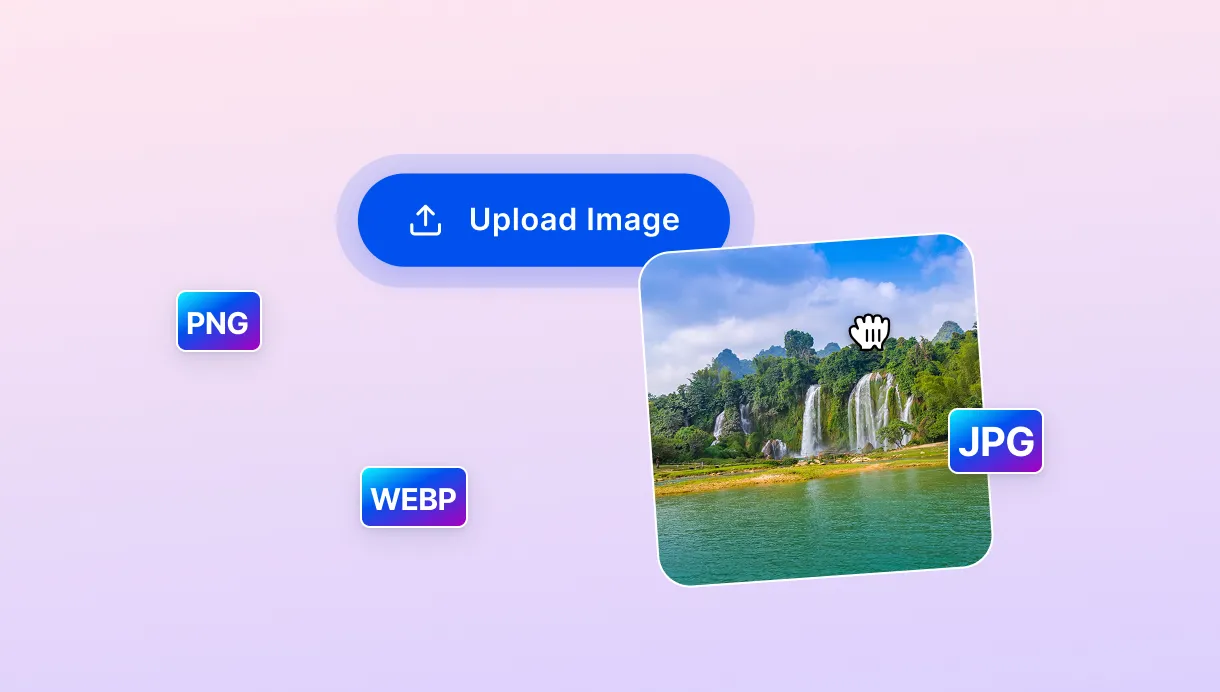
Sleep je foto naar de tool of klik om deze te uploaden. De tool ondersteunt ook PNG- en WebP-bestanden, zodat je vrijwel elk gangbaar afbeeldingsformaat kunt gebruiken.
 De eenvoudigste AI-foto-editor om ongewenste objecten uit foto's te verwijderen.
Snijd elke foto bij naar elke gewenste beeldverhouding met Auto Crop, wissel direct tussen formaten en download het resultaat in HD.
Ctrl + V om afbeelding te plakken
Geen afbeelding? Probeer een van deze
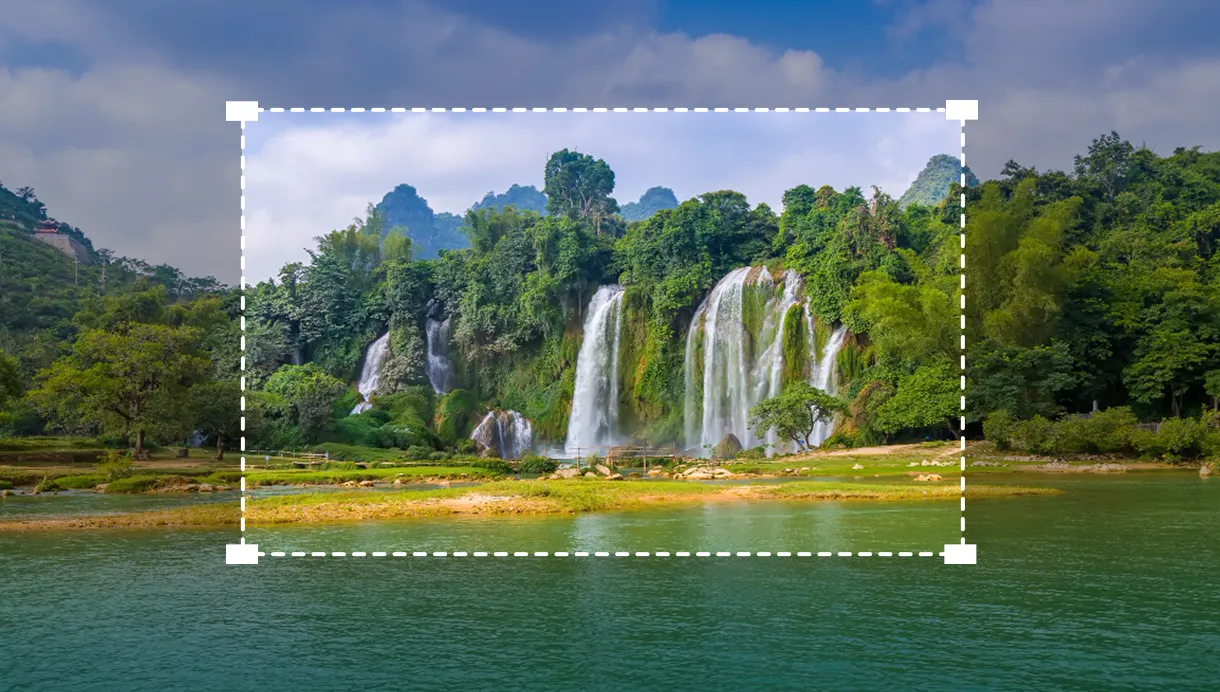
Het handmatig verschuiven van het bijsnijdkader kost onnodig veel tijd. Upload je foto, kies een formaat en laat de slimme bijsnijtool van SnapEdit het werk doen.
Sleep je foto naar de tool of klik om deze te uploaden. De tool ondersteunt ook PNG- en WebP-bestanden, zodat je vrijwel elk gangbaar afbeeldingsformaat kunt gebruiken.
Selecteer de gewenste beeldverhouding, zoals vierkant, staand of liggend, en klik vervolgens op Auto Crop.
Wacht een paar seconden terwijl de tool je foto verwerkt. Download daarna het resultaat in klein, middelgroot of origineel formaat.
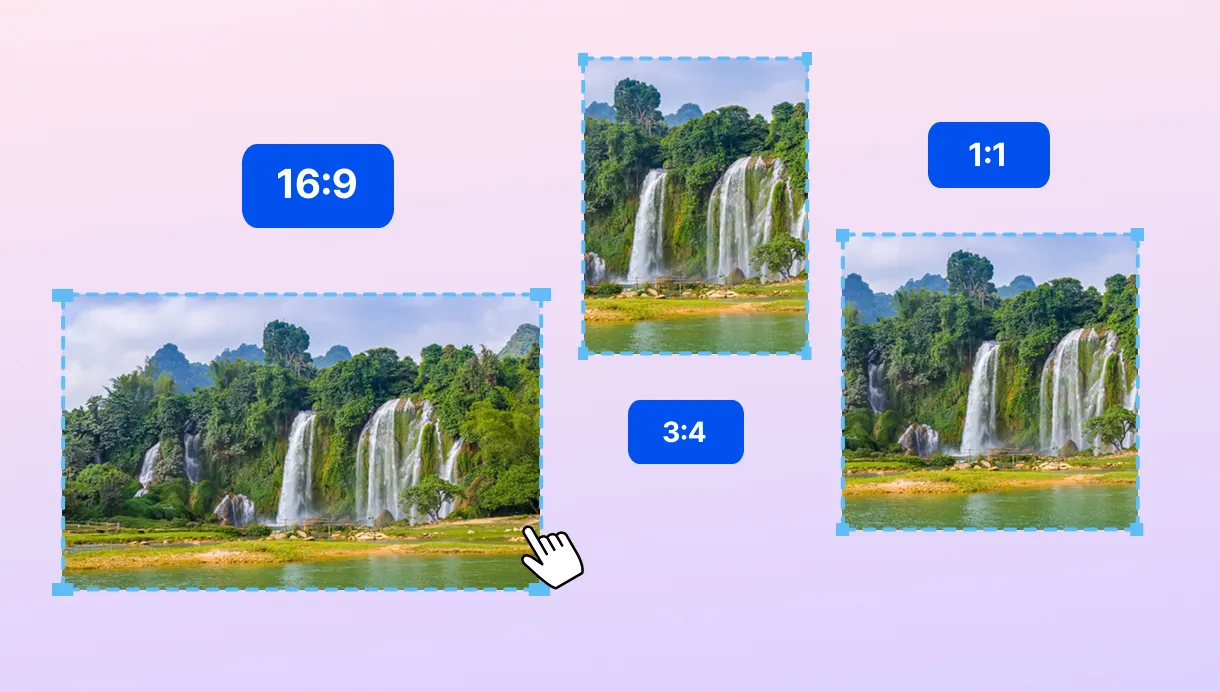
Elke platform heeft een andere afbeeldingsverhouding nodig. Met SnapEdit maak je één foto geschikt voor alle platformen zonder steeds opnieuw bij te snijden.
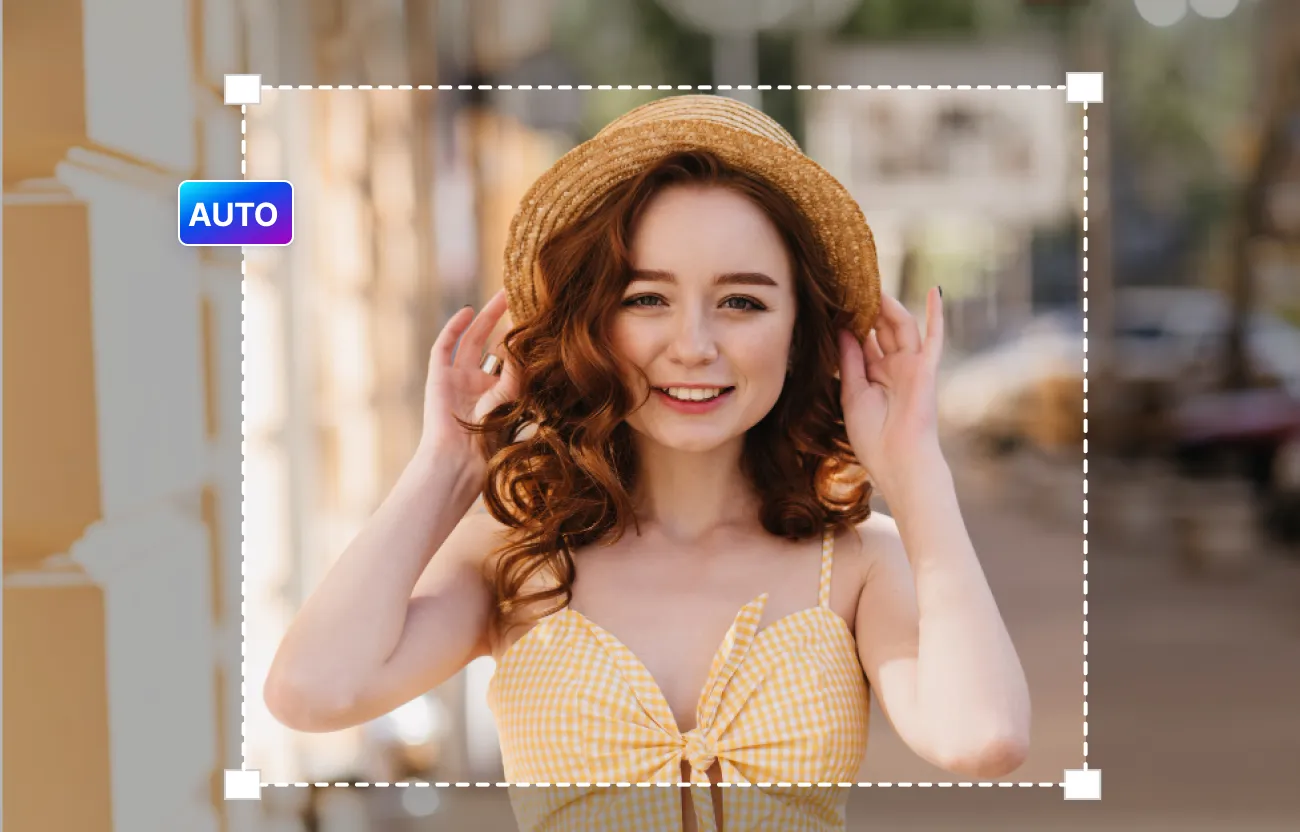
Bij handmatig bijsnijden moet je het kader zelf verschuiven. Past het onderwerp niet binnen de gekozen verhouding, dan wordt een deel afgesneden. Deze tool detecteert eerst het hoofdonderwerp en maakt vervolgens automatisch de beste uitsnede. Zelfs onderwerpen buiten het midden blijven volledig zichtbaar.
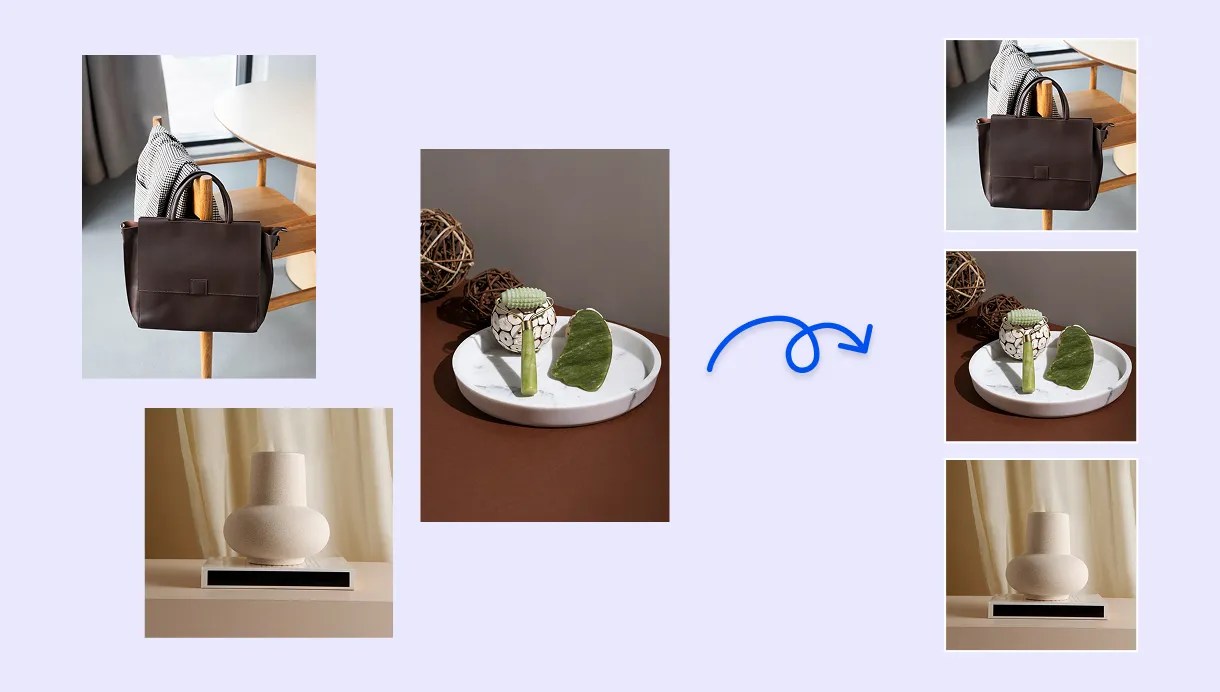
Instagram gebruikt vierkante of 4:5-afbeeldingen, X werkt het beste met 16:9 en Amazon of Etsy vereisen een gecentreerd product. Upload je foto één keer en laat de tool automatisch alle benodigde formaten maken.
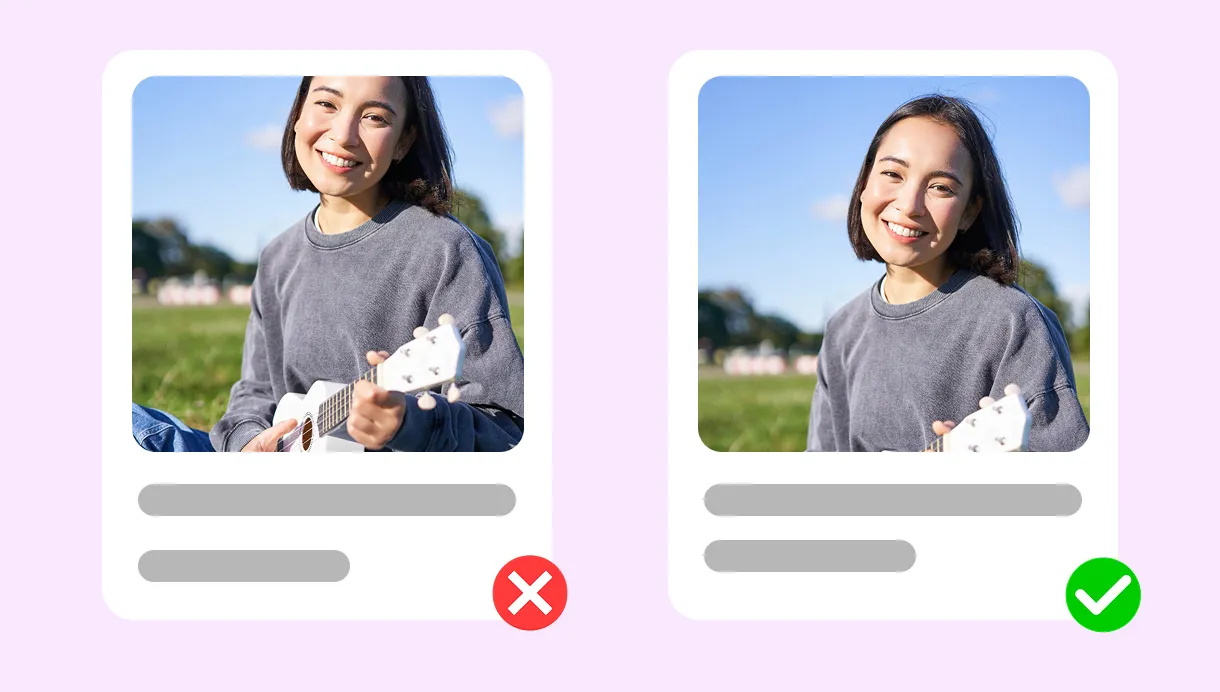
Je hoeft je foto niet opnieuw te uploaden voor elk formaat. Wissel van een vierkante marktplaatsafbeelding naar een staande Story of een liggende banner met dezelfde foto. Bij elke wijziging past de uitsnede zich automatisch aan zodat je onderwerp in beeld blijft.
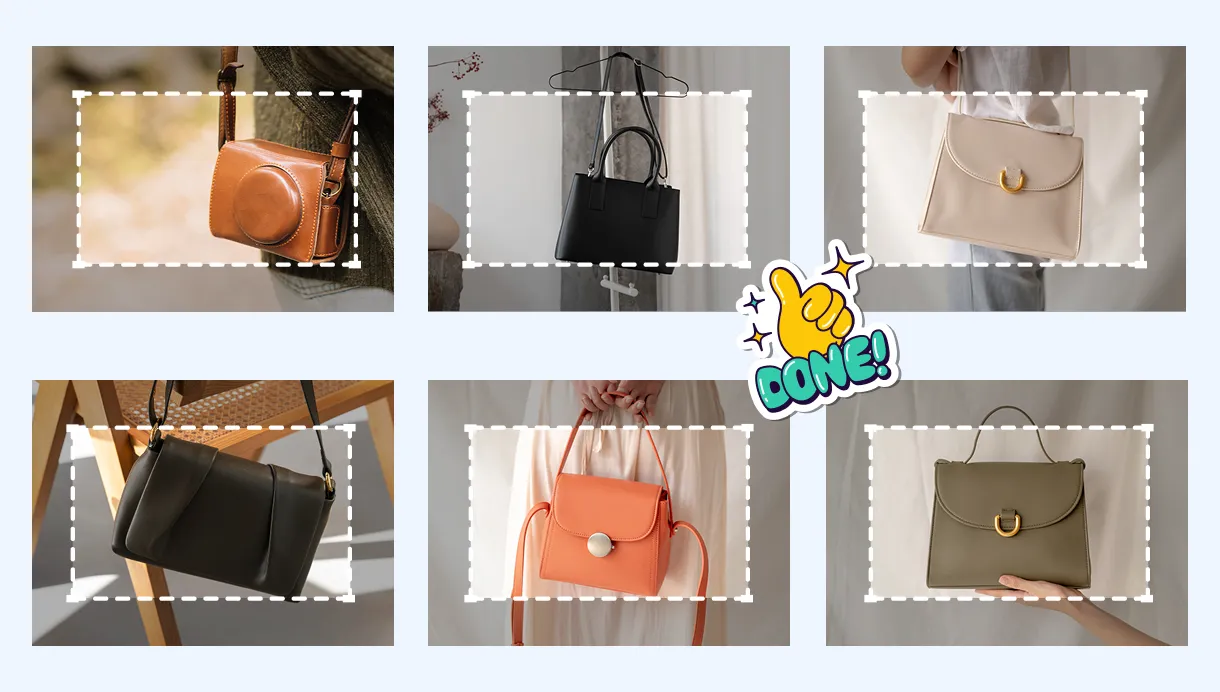
Alle Beeldverhoudingen Die Je Nodig Hebt
Vierkant, staand en liggend, van 1:1 tot 9:16. Negen beeldverhoudingen beschikbaar met één upload.
Gratis Online Afbeelding Bijsnijden
Snijd dagelijks gratis afbeeldingen bij zonder een account aan te maken. Pro biedt hogere dagelijkse limieten en HD-downloads.
Werkt Overal
Geen app of installatie nodig. Werkt direct in je browser op iPhone, Android, tablet en computer.
Snijd Honderden Afbeeldingen Tegelijk Bij
Voeg Crop toe als node in SnapEdit Workflow en pas automatisch dezelfde bijsnij-instellingen toe op een volledige batch afbeeldingen.
Download de SnapEdit achtergrondverwijderaar-app op iOS en Android